Режим «Запись экрана» | Полный экран
Bandicam позволяет записывать весь экран Mac, используя опцию записи «Полный экран». Если у вас несколько дисплеев, вы можете выбрать конкретный дисплей для записи всего его экрана.
Как записать весь экран вашего Mac
Шаг 1. Загрузите Bandicam из Mac App Store и запустите его.
Шаг 2. Выберите опцию записи «Полный экран» и выберите дисплей для записи.

Шаг 3. Настройте курсор, веб-камеру и аудио (необязательно)
- Курсор: Чтобы захватить курсор мыши, нажмите на иконку курсора.
- Веб-камера: Чтобы захватить веб-камеру, нажмите на иконку наложения веб-камеры.
- Аудио: Системное аудио включено по умолчанию. Чтобы записать свой голос, выберите иконку микрофона.
- Инструменты аннотаций: добавьте ручки, маркеры, линии, стрелки, фигуры, текстовые наложения и т. д.
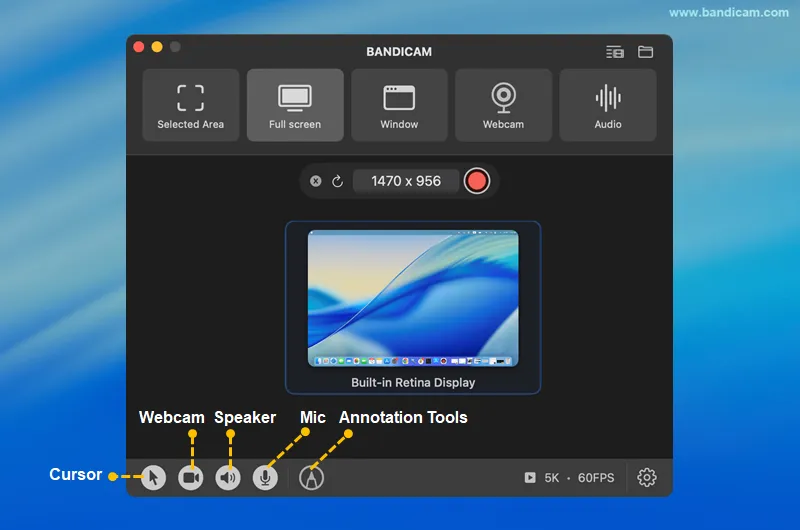
Шаг 4. Нажмите кнопку ● REC, чтобы начать запись полного экрана на вашем Mac.

Шаг 5. Нажмите кнопку ❚❚ Пауза, чтобы приостановить/возобновить, и нажмите кнопку ■ Стоп, чтобы завершить запись.
- Во время записи в режиме полного экрана элементы управления доступны в верхней строке меню вашего Mac.
- Кроме того, вы можете переключиться обратно в окно Bandicam и нажать там кнопку «Пауза/Стоп».

Шаг 6. Остановите запись и просмотрите записанный видеофайл.
После остановки записи сразу появится окно со списком выходных видео.
- Откройте вкладку Транскрипт, чтобы преобразовать выбранное видео в текст.
- Видео можно открыть в Finder, удалить, отправить через AirDrop или поделиться им.
- Нажмите Обрезать видео, чтобы удалить ненужные фрагменты, или Создать общую ссылку, чтобы создать общую ссылку.

С помощью этих простых шагов вы сможете записать весь экран, используя режим записи полного экрана — и даже выбрать, какой дисплей Mac захватить.