Как записать аудио или голос на Mac
Бандикам позволяет легко записывать системное аудио вашего Mac и ваш голос с микрофона, без установки дополнительных драйверов.
1. Запись системного / внутреннего аудио (по умолчанию)
Бандикам по умолчанию записывает системное аудио вашего Mac, захватывая внутренние звуки из приложений, видео или игр. Включите или выключите эту функцию с помощью иконки динамика.

2. Запись микрофона
- Чтобы добавить свой голос, просто нажмите на иконку микрофона.
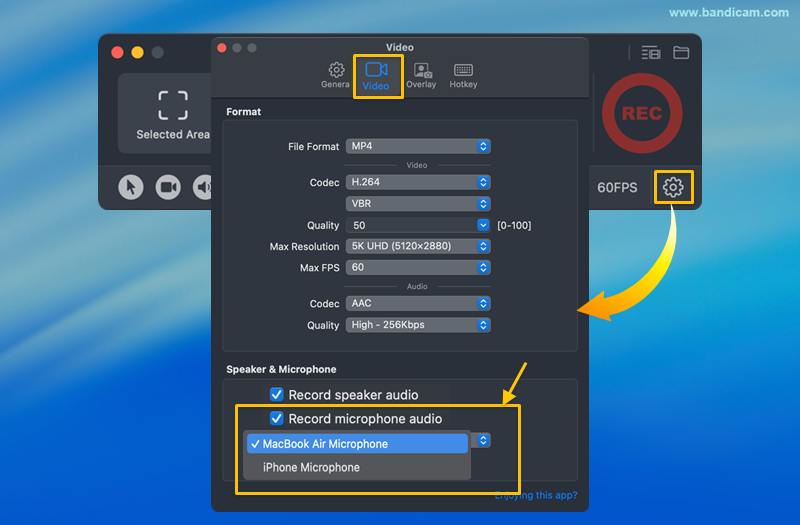
- Вы также можете настроить параметры микрофона в меню Настройки → Видео, в разделе "Динамик и микрофон."

Устранение неполадок с записью аудио
1. Не можете записать системное аудио вашего Mac?
- Проверьте разрешения: Предоставьте Бандикам разрешения на запись экрана и системного аудио в Системные настройки Mac > Конфиденциальность и безопасность > Запись экрана и системного аудио
 .
. - Проверьте устройство вывода звука: В Системных настройках → Звук → Вывод, убедитесь, что выбрано рабочее аудиоустройство (например, динамики, наушники).


2. Не можете записать свой голос?
- Предоставьте доступ к микрофону: Убедитесь, что у Бандикам есть разрешение на использование вашего микрофона. Вы можете включить это в Системные настройки → Конфиденциальность и безопасность → Микрофон.
- Выберите другое устройство: В Бандикам, перейдите в Настройки → Видео и выберите другой микрофон из выпадающего меню, чтобы проверить, не связана ли проблема с конкретным устройством.

Если проблемы с записью аудио не исчезают, запишите свои настройки звука в Бандикам и на Mac. Затем отправьте видеофайл, а также информацию о модели вашего Mac и микрофона, на адрес mac@bandicam.com.