Как настроить разрешения в macOS
Чтобы Бандикам идеально работал на вашем Mac, вам необходимо предоставить несколько необходимых разрешений. Это стандартная мера безопасности, требуемая macOS для защиты вашей конфиденциальности. Следуйте этим простым шагам, чтобы завершить настройку.
Запись экрана и системного аудио
Для записи экрана или аудио вашего Mac, macOS требует, чтобы вы предоставили разрешение в «Системных настройках».
Шаг 1. Нажмите кнопку «Открыть системные настройки».
Вы можете увидеть одно из двух разных сообщений, как показано ниже. В любом случае, пожалуйста, нажмите кнопку «Открыть системные настройки».

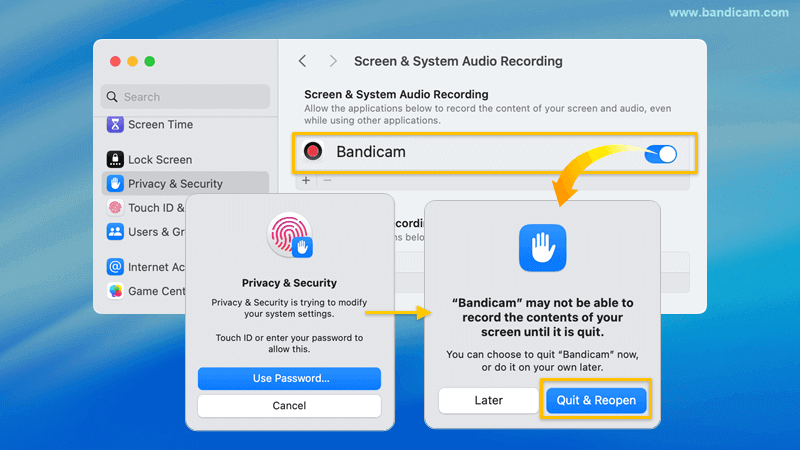
Шаг 2. Предоставьте разрешение, включив переключатель рядом с Бандикам.
- Найдите Бандикам в списке и включите переключатель.
- Если появится запрос, введите свой системный пароль.
- Авторизуйтесь, нажав «Выйти и открыть снова».
Доступ к камере
Чтобы использовать функцию наложения веб-камеры, вам нужно будет предоставить Бандикам доступ к вашей камере. Следуйте инструкциям ниже в зависимости от того, какое всплывающее окно вы видите.
Случай 1: Если появилось всплывающее окно «Разрешить», нажмите «Разрешить».

Случай 2: Если вы видите всплывающее окно «Требуется разрешение», выполните эти три шага:
- Нажмите «Открыть системные настройки».
- Найдите Бандикам в списке и включите переключатель.
- Нажмите «Выйти и открыть снова».

Доступ к микрофону
Чтобы записать свой голос или любой внешний звук, вам нужно разрешить Бандикам доступ к вашему микрофону. Следуйте инструкциям ниже в зависимости от того, какое всплывающее окно вы видите.
Случай 1: Если появилось всплывающее окно «Разрешить», нажмите «Разрешить».

Случай 2: Если вы видите всплывающее окно «Требуется разрешение», выполните эти три шага:
- Нажмите «Открыть системные настройки».
- Найдите Бандикам в списке и включите переключатель.
- Нажмите «Выйти и открыть снова».
