Рисование на экране во время записи
Bandicam для Mac предоставляет инструменты аннотации на экране, которые позволяют добавлять перья, маркеры, линии, стрелки, фигуры и текст во время записи. Эти инструменты идеально подходят для создания обучающих видео, бизнес-презентаций и видеоинструкций для YouTube.
Как использовать инструменты рисования
Шаг 1. Открыть инструменты рисования.
Вы можете открыть панель инструментов рисования на экране в любое время — до или во время сеанса записи.
- Из главного окна: Нажмите на значок пера, чтобы включить инструмент рисования перед выбором режима записи, например «Выбранная область» или «Полный экран».
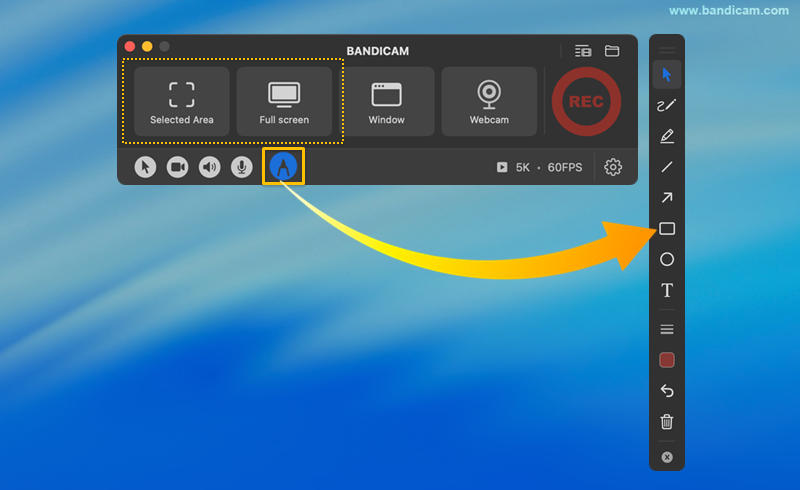
- В режиме «Выбранная область»: Нажмите на значок пера на панели управления, чтобы включить или выключить инструменты аннотации на экране до или во время записи.
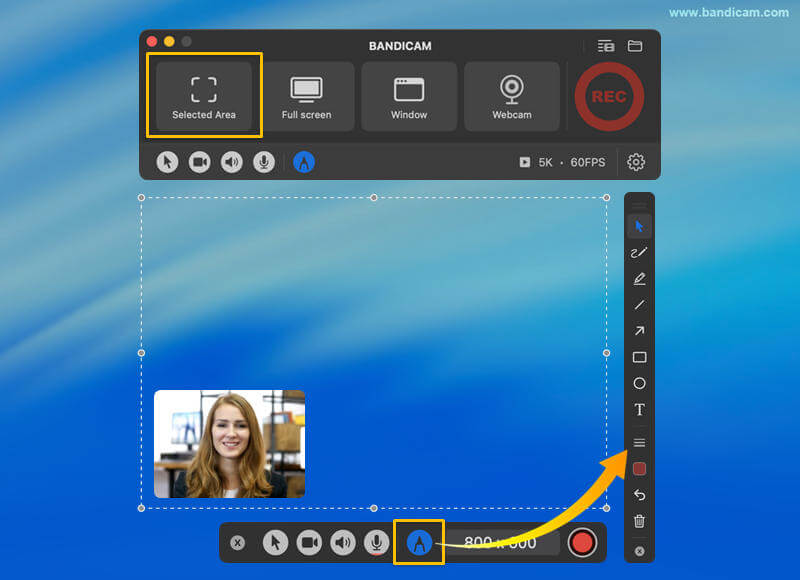
Шаг 2. Выберите инструмент аннотации.
После открытия панели инструментов вы можете выбрать один из профессиональных инструментов разметки для улучшения видео:
- Курсор: Свободно перемещайте курсор мыши для навигации по экрану или взаимодействия с другими окнами и приложениями без рисования.
- Перо и Маркер: Используйте для свободного рисования на экране или выделения определённого текста.
- Линия и Стрелка: Рисуйте прямые линии или используйте стрелки для указания меню и направлений.
- Фигуры: Рисуйте прямоугольники или круги на экране.
- Текст: Введите текст и нажмите Enter для завершения. Пока инструмент Текст (T) активен, вы можете перетаскивать текст для перемещения.
- Отменить и Очистить: Исправляйте ошибки с помощью кнопки «Отменить» (стрелка возврата) или используйте «Очистить» (значок корзины), чтобы удалить весь рисунок.
- Закрыть: Нажмите значок [X], чтобы выйти из режима рисования.

- Настройка толщины и цветов: Выберите перо, маркер, линию, стрелку или фигуры и настройте толщину и цвета.
![настройка толщины и цветов]()
- Настройка текста:
- Выберите шрифт, настройте размер, управляйте толщиной и размытием обводки и задайте отдельные цвета для текста и обводки.
- Пока инструмент Текст (T) активен, вы можете перемещать текст, перетаскивая его.
![настройка текста]()
![перемещение текста перетаскиванием]()


Дополнительный совет. Выберите инструмент Курсор, чтобы нажимать или перемещать экран во время рисования.
Если любой инструмент рисования на экране (перо, маркер, фигуры и т. д.) активен, клики мыши и перемещение экрана отключаются. Чтобы снова включить их, просто выберите инструмент Курсор.
