Jak jednocześnie nagrywać ekran i kamerę na Macu

Nagrywanie ekranu i twarzy przydaje się przy tworzeniu samouczków, filmów z gier oraz prezentacji. Bandicam dla Maca pozwala zapisać obraz ekranu i kamery w jednym nagraniu wysokiej jakości.
Dowiedz się, jak nagrywać ekran z kamerą i używać dostępnych w macOS efektów tła, aby przygotować czytelne nagranie.
Jak nagrać ekran z kamerą na Macu
-
Pobierz i uruchom Bandicam dla Maca.
Kliknij poniższy przycisk, aby otworzyć App Store. Następnie wybierz „Pobierz” i „Zainstaluj”.
-
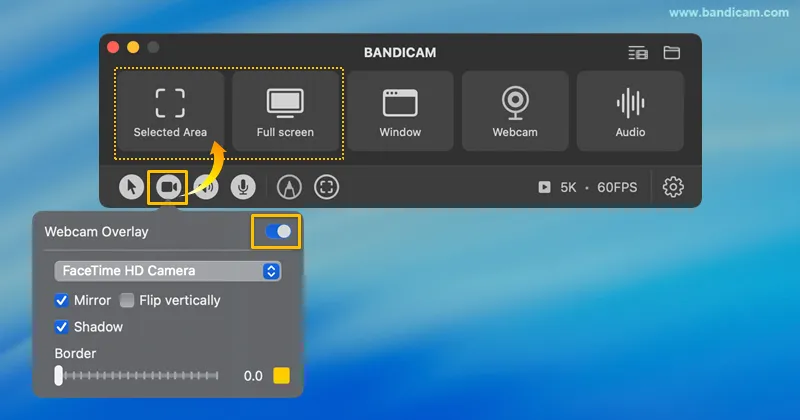
Kliknij ikonę nakładki kamery i wybierz tryb nagrywania: wybrany obszar lub cały ekran.
![Włączanie nakładki kamery]()
-
Przeciągnij krawędzie obrazu kamery, aby zmienić jego rozmiar, lub przesuń go myszą.
![Dopasowanie nakładki kamery]()
Wskazówka: zastosuj efekty kamery.
- macOS udostępnia systemowe efekty kamery. Ich dostępność zależy od wersji systemu i modelu Maca.
- Gdy kamera jest włączona, kliknij jej ikonę na górnym pasku menu i wybierz dostępny efekt, np. światło studyjne lub tło.
![Efekty kamery w macOS]()
Bandicam zapisze obraz kamery z zastosowanymi efektami.
-
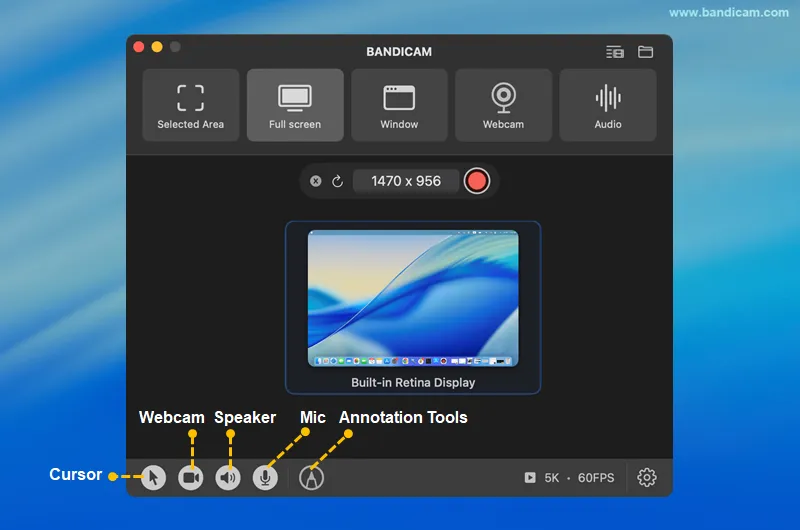
Włącz lub wyłącz dźwięk systemowy i mikrofon zależnie od potrzeb.
-
Rozpocznij nagrywanie przyciskiem ● REC.
-
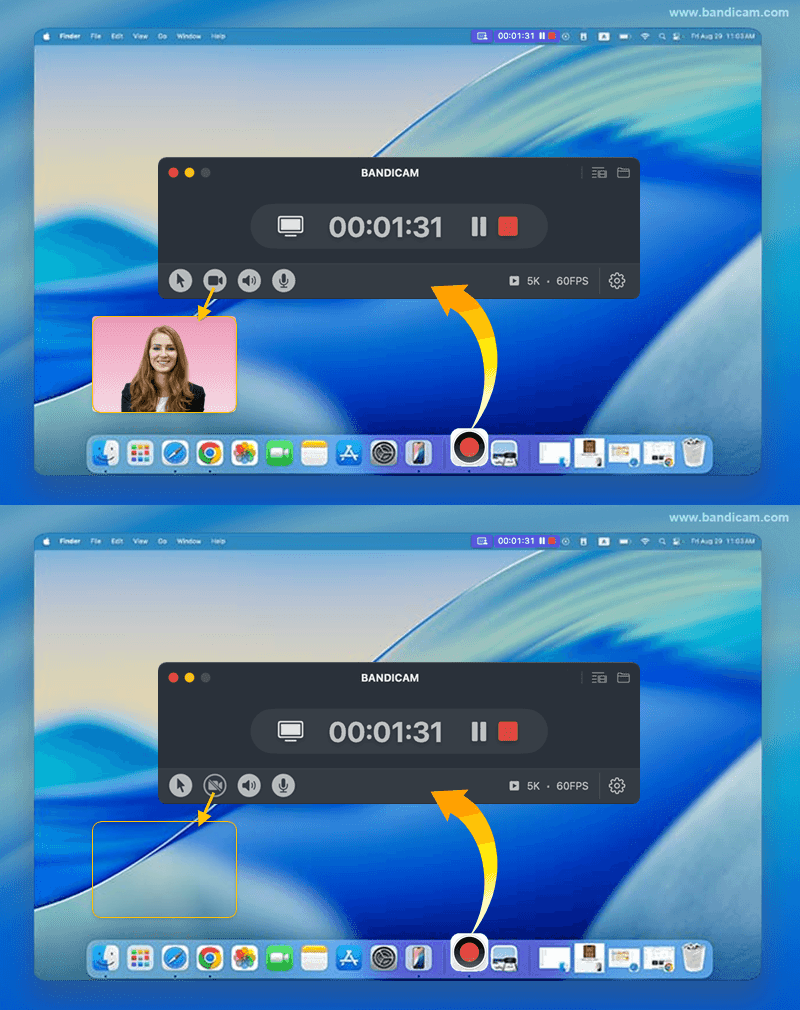
Włączaj i wyłączaj kamerę, dźwięk lub mikrofon podczas nagrywania.
Podczas nagrywania klikaj odpowiednie ikony, aby włączać lub wyłączać obraz kamery, dźwięk systemowy i mikrofon.
![Włączanie i wyłączanie kamery podczas nagrania]()
-
Aby wstrzymać lub wznowić nagrywanie, kliknij przycisk pauzy ❚❚. Aby zakończyć, kliknij przycisk zatrzymania ■.
Przyciski znajdziesz na górnym pasku menu Maca lub w oknie Bandicam.
![Pauza i zatrzymanie nagrania ekranu]()
-
Zatrzymaj nagrywanie i sprawdź zapisany film.
Po zakończeniu nagrywania automatycznie pojawi się lista filmów.
- Kliknij Transcription (transkrypcja) , aby zamienić mowę w wybranym filmie na tekst.
- Możesz otworzyć film w Finderze, usunąć go, wysłać przez AirDrop lub udostępnić.
- Kliknij Trim Video (przytnij film) , aby usunąć niepotrzebne fragmenty, lub Get Share Link (uzyskaj link) , aby utworzyć link do udostępnienia.
![Lista gotowych nagrań]()




Ostatnia aktualizacja: