Jak nagrywać rozmowy FaceTime z dźwiękiem

FaceTime pomaga utrzymywać kontakt z rodziną, znajomymi i współpracownikami. Jeśli chcesz zapisać ważne spotkanie lub lekcję, poznaj możliwości nagrywania obrazu i dźwięku na Macu, iPhonie oraz iPadzie.
Ten przewodnik pokazuje nagrywanie FaceTime na Macu oraz korzystanie z funkcji nagrywania ekranu na iPhonie i iPadzie.
Nagrywanie FaceTime z dźwiękiem na Macu
QuickTime standardowo nie przechwytuje wewnętrznego dźwięku FaceTime. Aby zapisać obie strony rozmowy, użyj Bandicam dla Maca z włączonym dźwiękiem systemowym i mikrofonem.
-
Pobierz i zainstaluj Bandicam dla Maca.
Kliknij poniższy przycisk, aby otworzyć App Store. Wybierz „Pobierz”, a następnie „Zainstaluj”.
-
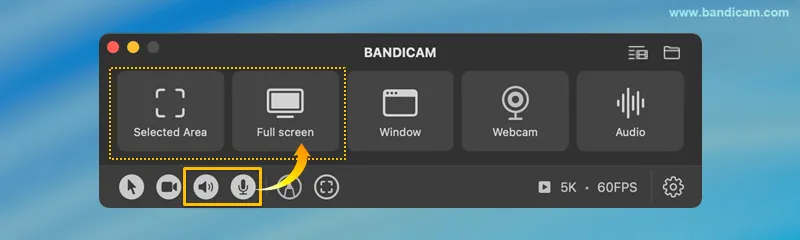
Wybierz tryb nagrywania i skonfiguruj dźwięk.
- Włącz dźwięk systemowy oraz mikrofon, aby nagrać rozmówcę i własny głos.
- Wybierz wybrany obszar lub cały ekran, aby nagrać samo FaceTime albo cały ekran Maca.
![Dźwięk systemowy i mikrofon w Bandicam]()
-
Rozpocznij rozmowę FaceTime i ustaw obszar nagrywania.
![Dopasowanie obszaru do okna FaceTime]()
-
Kliknij ● REC, aby nagrać FaceTime z dźwiękiem.
![Rozpoczynanie nagrania FaceTime]()
-
Użyj przycisku ❚❚ pauzy w razie potrzeby i kliknij ■ Stop po zakończeniu rozmowy.
-
Sprawdź nagranie.
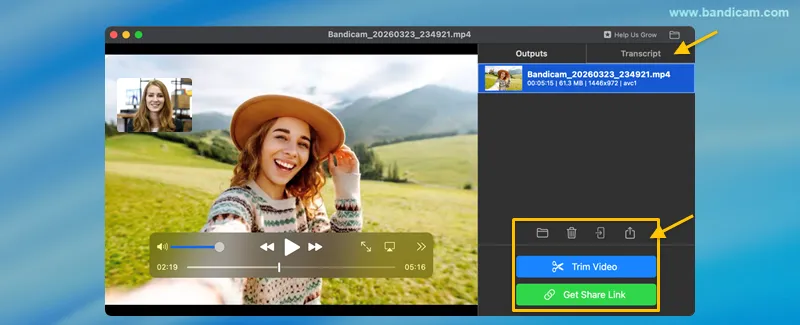
Po zakończeniu automatycznie pojawi się lista filmów.
- Kliknij Transcription (transkrypcja) , aby zamienić mowę w wybranym nagraniu na tekst.
- Możesz otworzyć film w Finderze, usunąć go, wysłać przez AirDrop lub udostępnić.
- Kliknij Trim Video (przytnij film) , aby usunąć niepotrzebne fragmenty, lub Get Share Link (uzyskaj link) , aby utworzyć link do udostępnienia.
![Gotowe nagranie rozmowy FaceTime]()


Prywatność i zgoda na nagrywanie
Uwaga: Przed nagrywaniem poinformuj uczestników i uzyskaj wymagane zgody. Stosuj obowiązujące zasady i przepisy; brak automatycznego powiadomienia nie oznacza zgody na nagrywanie.
Nagrywanie FaceTime na iPhonie i iPadzie
Wbudowane nagrywanie ekranu w iOS i iPadOS może zapisać obraz rozmowy, ale nie gwarantuje przechwycenia głosu rozmówcy ani mikrofonu. Możliwości zależą od systemu i aplikacji.
Aby nagrać obraz rozmowy FaceTime, wykonaj te kroki:
-
Dodaj nagrywanie ekranu do Centrum sterowania.
Jeśli przycisku brakuje, dodaj go przez opcję dodawania narzędzia sterującego.
![Dodawanie nagrywania ekranu na iPhonie]()
-
Rozpocznij rozmowę FaceTime, a następnie nagrywanie ekranu.
- Uruchom FaceTime przed nagrywaniem i sprawdź działanie na swojej wersji systemu.
- Otwórz Centrum sterowania, przesuwając palcem w dół od prawego górnego rogu (lub w górę na starszych modelach), i dotknij Nagrywanie ekranu.
![Przycisk nagrywania ekranu iPhone’a]()
-
Zakończ nagrywanie i sprawdź film.
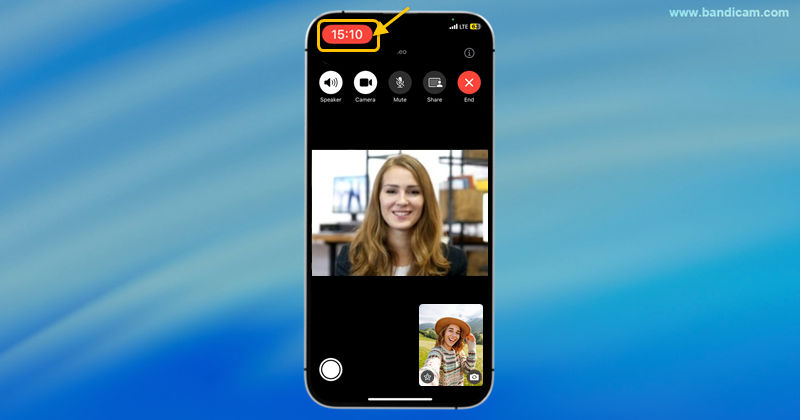
Dotknij wskaźnika nagrywania i zatrzymaj zapis. Film znajdziesz w aplikacji Zdjęcia.
![Zatrzymywanie nagrania na iPhonie]()


Częste pytania
1. Czy można nagrywać rozmowę FaceTime?
Przed nagraniem sprawdź obowiązujące zasady i uzyskaj wymagane zgody uczestników.
2. Czy FaceTime informuje rozmówcę o nagrywaniu ekranu?
Nie polegaj na automatycznym powiadomieniu aplikacji. Poinformuj rozmówcę i uzgodnij nagrywanie przed jego rozpoczęciem.
3. Jak nagrać FaceTime z dźwiękiem na Macu?
Wbudowane nagrywanie w macOS (QuickTime) standardowo nie przechwytuje dźwięku systemowego. W Bandicam włącz dźwięk systemowy i mikrofon.
4. Dlaczego nagranie FaceTime na iPhonie nie ma dźwięku?
Wbudowane nagrywanie ekranu może nie przechwytywać dźwięku rozmowy ani mikrofonu. Zależy to od ograniczeń systemu i aplikacji.
5. Jakiego programu użyć do nagrywania FaceTime na Macu?
Bandicam dla Maca pozwala nagrać ekran z dźwiękiem systemowym i mikrofonem.
6. Czy iPhone nagra FaceTime z dźwiękiem obu rozmówców?
Wbudowana funkcja nie gwarantuje nagrania obu głosów. Do nagrania obrazu i obu źródeł dźwięku możesz użyć Maca z Bandicam.
Ostatnia aktualizacja: