'Schermopname'-modus | Geselecteerd gebied
Bandicam biedt een veelzijdige 'Geselecteerd gebied' opnameoptie, waarmee u een gekozen gedeelte van uw Mac-scherm nauwkeurig kunt vastleggen.
Hoe u een geselecteerd gebied van uw Mac-scherm opneemt
Stap 1. Installeer Bandicam vanuit de Mac App Store en start het.
Stap 2. Configureer cursor, webcam en audio (optioneel)
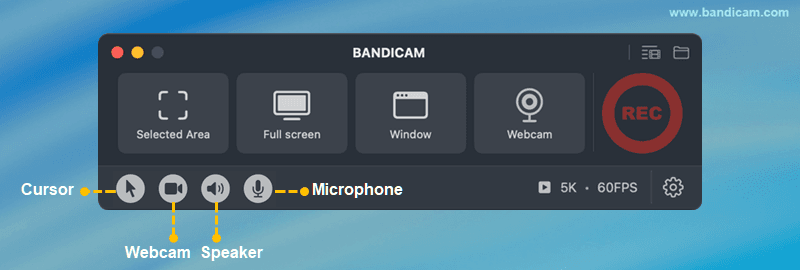
- Cursor: Om uw muiscursor vast te leggen, klikt u op het cursorpictogram.
- Webcam: Om uw webcam vast te leggen, klikt u op het webcam-overlay-pictogram.
- Audio: Systeemaudio is standaard ingeschakeld. Om uw stem op te nemen, selecteert u het microfoonpictogram.
Stap 3. Kies de 'Geselecteerd gebied' opnameoptie om een aangepast opnamegebied te definiëren.

Stap 4. Sleep hoeken en randen om het opnamegebied aan te passen, en klik vervolgens op de rode knop om op te nemen.

Stap 5. Klik op de ❚❚ Pauze-knop om te pauzeren/hervatten, en druk op de ■ Stop-knop om de opname te beëindigen.

Stap 6. Stop de opname en bekijk het opgenomen videobestand.
Nadat u de opname hebt gestopt, verschijnt het venster met de uitvoervideolijst onmiddellijk.
- Nadat u een video hebt geselecteerd, gebruikt u de knoppen om deze te openen in Finder, te verwijderen, via AirDrop te verzenden of te delen via het macOS-menu.
- Om ongewenste secties te verwijderen, klikt u op de knop "Video trimmen".

Met deze eenvoudige stappen kunt u met Bandicam voor Mac een geselecteerd gebied van uw scherm opnemen in hoge kwaliteit - perfect voor tutorials, vergaderingen of app-demo's met gedeeltelijke schermopname.