Hoe audio of stem op te nemen op Mac
Bandicam stelt je in staat om eenvoudig de systeemaudio van je Mac en je stem via een microfoon op te nemen, zonder extra stuurprogramma's te installeren.
1. Systeemaudio / Interne audio opnemen (standaard)
Bandicam neemt standaard de systeemaudio van je Mac op, inclusief interne geluiden van apps, video's of games. Schakel deze functie in of uit met het luidsprekerpictogram.

2. Microfoon opnemen
- Om je stem toe te voegen, klik je gewoon op het microfoonpictogram.
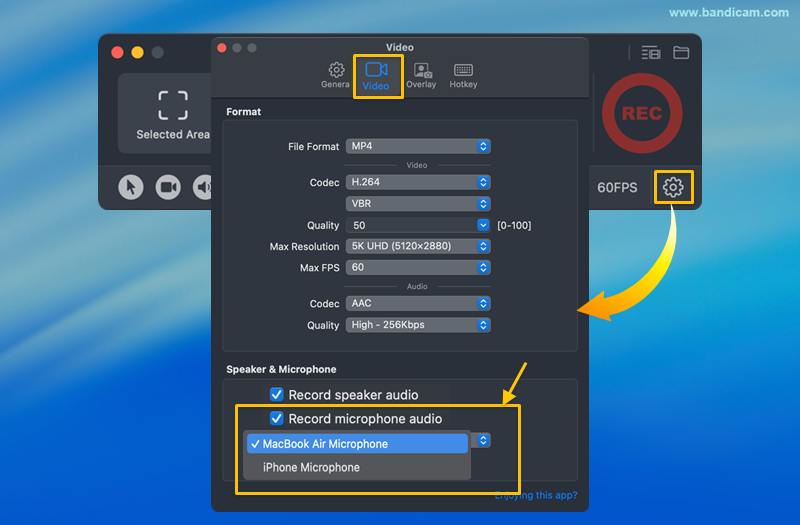
- Je kunt ook de microfooninstellingen aanpassen in Instellingen → Video, onder "Luidspreker & Microfoon."

Problemen met audio-opname oplossen
1. Kun je de systeemaudio van je Mac niet opnemen?
- Machtigingen controleren: Verleen Bandicam scherm- & systeemaudio-opname rechten in Mac's Systeeminstellingen > Privacy & Beveiliging > Scherm- & systeemaudio-opname
 .
. - Geluidsuitvoerapparaat controleren: Controleer in Systeeminstellingen → Geluid → Uitvoer of een werkend audio-apparaat (bijv. luidsprekers, hoofdtelefoon) is geselecteerd.


2. Kun je je stem niet opnemen?
- Microfoontoegang verlenen: Zorg ervoor dat Bandicam toestemming heeft om je microfoon te gebruiken. Dit kun je inschakelen in Systeeminstellingen → Privacy & Beveiliging → Microfoon.
- Een ander apparaat selecteren: Ga in Bandicam naar Instellingen → Video en selecteer een andere microfoon uit het vervolgkeuzemenu om te zien of het probleem apparaatspecifiek is.

Als de problemen met de audio-opname aanhouden, neem dan een video op van je Bandicam- en Mac-geluidsinstellingen. Stuur vervolgens het videobestand, samen met de details van je Mac en microfoonmodel, naar mac@bandicam.com.