Hoe machtigingen in te stellen op macOS
Om ervoor te zorgen dat Bandicam perfect werkt op je Mac, moet je een paar noodzakelijke machtigingen verlenen. Dit is een standaard beveiligingsmaatregel die door macOS wordt vereist om je privacy te beschermen. Volg deze eenvoudige stappen om alles in te stellen.
Scherm- & Systeemaudio opname
Om het scherm of de audio van je Mac op te nemen, vereist macOS dat je machtigingen verleent in je Systeeminstellingen.
Stap 1. Klik op de knop "Open Systeeminstellingen".
Mogelijk zie je een van de twee verschillende berichten, zoals hieronder weergegeven. Klik in beide gevallen op de knop Open Systeeminstellingen.

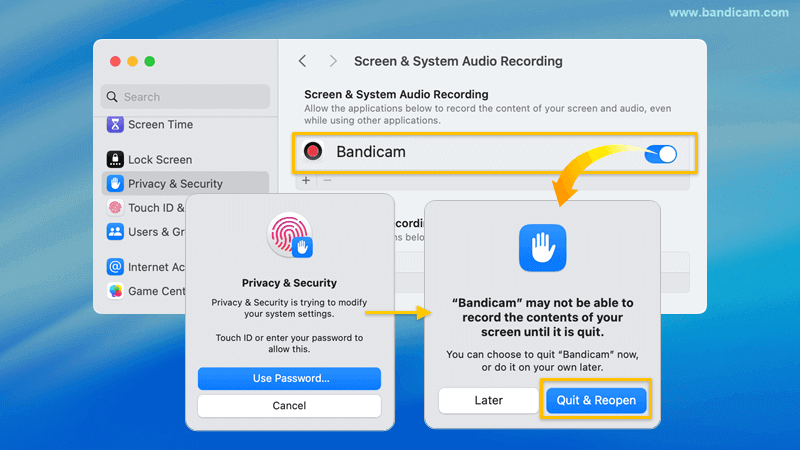
Stap 2. Verleen machtiging door de schakelaar naast Bandicam aan te zetten.
- Zoek Bandicam in de lijst en zet de schakelaar AAN.
- Voer indien gevraagd je systeemwachtwoord in.
- Autoriseer door te klikken op "Stop & Heropen."
Cameratoegang
Om de webcam-overlay-functie te gebruiken, moet je Bandicam toegang tot je camera verlenen. Volg de onderstaande instructies op basis van de pop-up die je ziet.
Geval 1: Als de "Sta toe"-pop-up verschijnt, klik je op "Sta toe."

Geval 2: Als je de "Machtiging vereist"-pop-up ziet, volg dan deze drie stappen:
- Klik op Open Systeeminstellingen.
- Zoek Bandicam in de lijst en zet de schakelaar AAN.
- Klik op Stop & Heropen.

Microfoontoegang
Om je stem of externe audio op te nemen, moet je Bandicam toegang tot je microfoon verlenen. Volg de onderstaande instructies op basis van de pop-up die je ziet.
Geval 1: Als de "Sta toe"-pop-up verschijnt, klik je op "Sta toe."

Geval 2: Als je de "Machtiging vereist"-pop-up ziet, volg dan deze drie stappen:
- Klik op Open Systeeminstellingen.
- Zoek Bandicam in de lijst en zet de schakelaar AAN.
- Klik op Stop & Heropen.
