Op het scherm tekenen tijdens het opnemen
Bandicam voor Mac biedt schermannotatiehulpmiddelen waarmee je tijdens het opnemen pennen, markeerstiften, lijnen, pijlen, vormen en tekst kunt toevoegen. Deze hulpmiddelen zijn ideaal voor educatieve tutorials, zakelijke presentaties en YouTube-handleidingen.
Hoe gebruik je de tekenhulpmiddelen
Stap 1. Open de tekenhulpmiddelen.
Je kunt de tekenwerkbalk op het scherm op elk moment openen, zowel vóór als tijdens een opnamesessie.
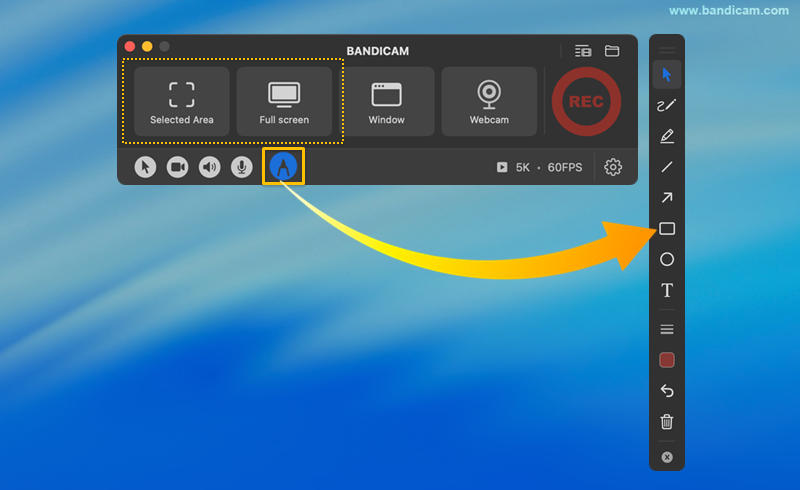
- Vanuit het hoofdvenster: Klik op het Pen-icoon om het tekengereedschap te activeren voordat je een opnamemodus selecteert, zoals Geselecteerd gebied of Volledig scherm.
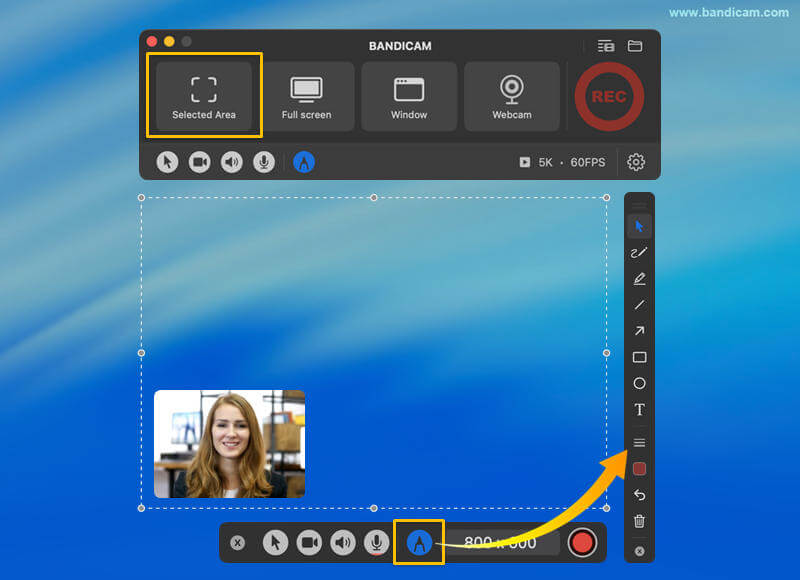
- In de modus Geselecteerd gebied: Klik op het Pen-icoon op de bedieningsbalk om de schermannotatiehulpmiddelen vóór of tijdens het opnemen in of uit te schakelen.
Stap 2. Selecteer je annotatiehulpmiddel.
Zodra de werkbalk is geopend, kun je kiezen uit verschillende professionele markeergereedschappen om je video te verbeteren:
- Cursor: Beweeg de muiscursor vrij om over het scherm te navigeren of met andere vensters en apps te werken zonder te tekenen.
- Pen & Markeerstift: Gebruik deze om vrij op het scherm te tekenen of specifieke tekst te markeren.
- Lijn & Pijl: Teken rechte lijnen of gebruik pijlen om menu’s en richtingen aan te geven.
- Vormen: Teken rechthoeken of cirkels op het scherm.
- Tekst: Typ tekst en druk op Enter om te voltooien. Terwijl het Tekstgereedschap (T) actief is, kun je de tekst verslepen om deze te verplaatsen.
- Ongedaan maken & Wissen: Corrigeer fouten met de knop Ongedaan maken (terugpijl) of gebruik Wissen (prullenbakpictogram) om alle tekeningen te verwijderen.
- Sluiten: Klik op het [X]-pictogram om de tekenmodus te verlaten.

- Dikte en kleuren aanpassen: Kies tussen pen, markeerstift, lijn, pijl of vormen en pas de dikte en kleuren aan.
![dikte en kleuren aanpassen]()
- Tekst aanpassen:
- Kies het lettertype, pas de grootte aan met de optie Grootte, beheer de dikte en vervaging van de omlijning en stel aparte kleuren in voor tekst en omlijning.
- Wanneer het Tekstgereedschap (T) actief is, kun je de tekst verplaatsen door deze te verslepen.
![tekst aanpassen]()
![tekst slepen en verplaatsen]()


Aanvullende tip. Selecteer het Cursorgereedschap om te klikken of het scherm te verplaatsen tijdens het tekenen.
Wanneer een tekenhulpmiddel op het scherm (pen, markeerstift, vormen, enz.) actief is, zijn muisklikken en schermbewegingen uitgeschakeld. Om deze weer in te schakelen, selecteer je eenvoudig het Cursorgereedschap.
