Come trascrivere l’audio in testo su Mac
Bandicam usa la trascrizione AI integrata per convertire l’audio registrato in testo. Puoi modificare, copiare o salvare la trascrizione come file TXT.
Come trascrivere l’audio in testo su Mac
1. Registra l’audio da trascrivere
Seleziona la modalità di registrazione audio, attiva l’audio di sistema o il microfono e avvia la registrazione.

2. Apri l’elenco degli audio in uscita
Al termine della registrazione, l’elenco si apre automaticamente. Puoi aprirlo anche dalla finestra principale.

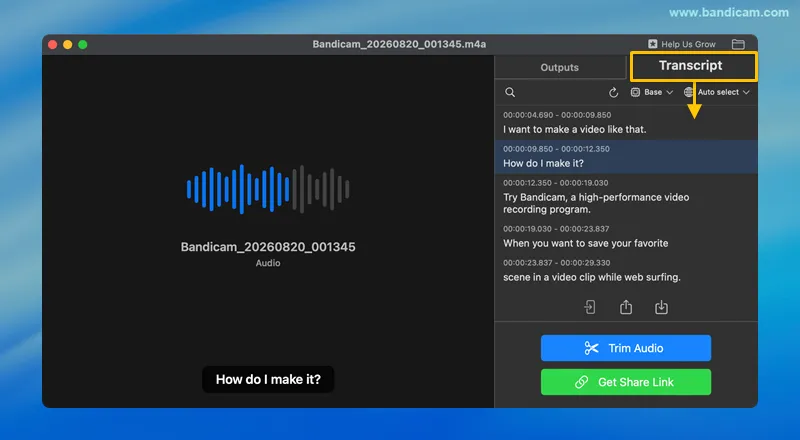
3. Seleziona il file e apri la scheda Trascrizione
Bandicam inizierà automaticamente a generare la trascrizione.
4. Controlla e modifica la trascrizione
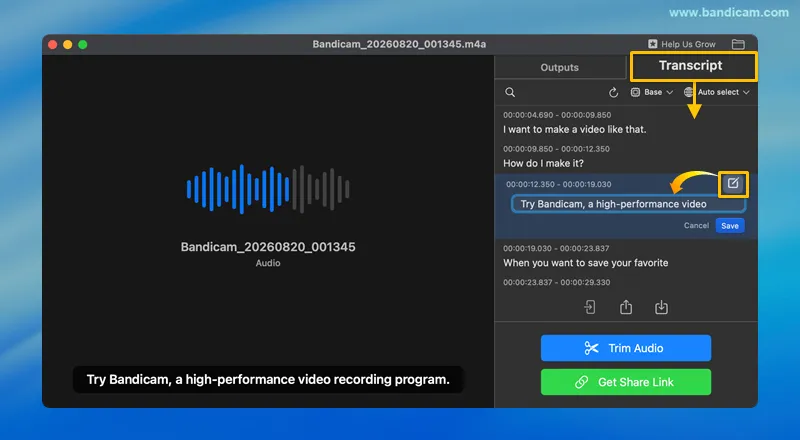
Usa l’icona di modifica accanto a una riga e salva le modifiche.
5. Salva la trascrizione
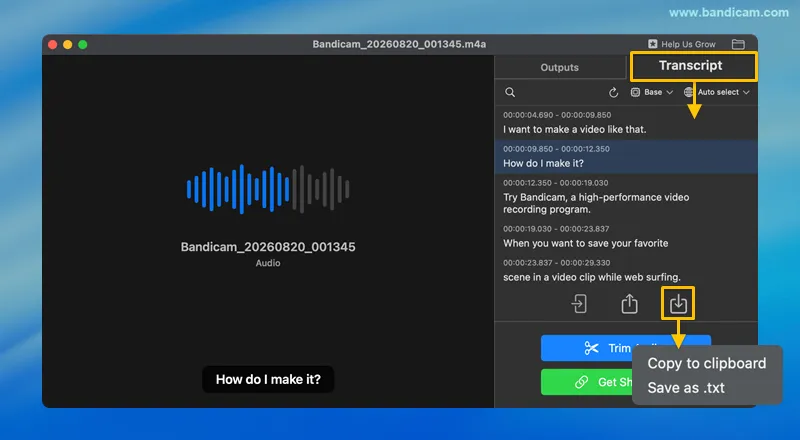
Usa l’icona di download per copiare il testo o salvarlo come file TXT.
Copia negli appunti · Salva