Modalità 'Registrazione Schermo' | Schermo Intero
Bandicam ti permette di registrare l'intero schermo del tuo Mac utilizzando l'opzione di registrazione 'Schermo Intero'. Se hai più display, puoi selezionare un display specifico per registrarne l'intero schermo.
Come Registrare l'Intero Schermo del Tuo Mac
Passaggio 1. Installa Bandicam dal Mac App Store e avvialo.
Passaggio 2. Scegli l'opzione di registrazione 'Schermo Intero' e seleziona un display da registrare.

Passaggio 3. Configura Cursore, Webcam e Audio (Opzionale)
- Cursore: Per catturare il cursore del tuo mouse, clicca sull'icona del cursore.
- Webcam: Per catturare la tua webcam, clicca sull'icona della sovrapposizione della webcam.
- Audio: L'audio di sistema è abilitato per impostazione predefinita. Per registrare la tua voce, seleziona l'icona del microfono.
- Strumenti di annotazione: aggiungi penne, evidenziatori, linee, frecce, forme, sovrapposizioni di testo, ecc.
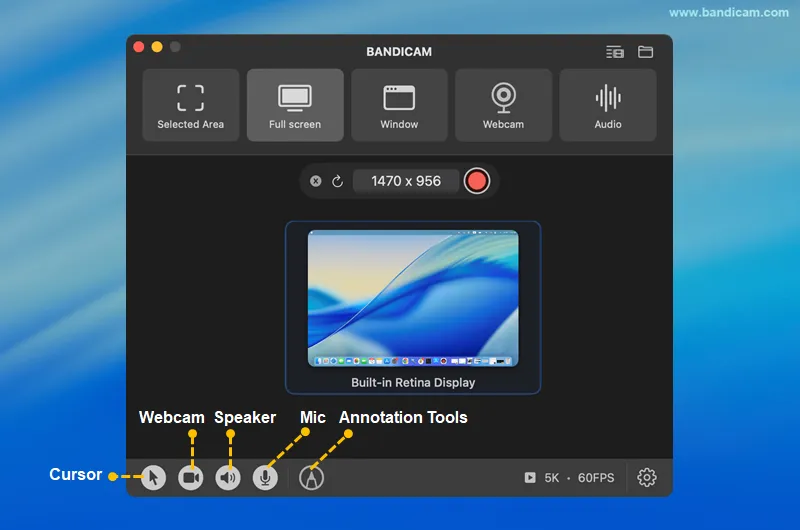
Passaggio 4. Clicca il pulsante ● REC per avviare la registrazione a schermo intero sul tuo Mac.

Passaggio 5. Clicca il pulsante ❚❚ Pausa per mettere in pausa/riprendere, e premi il pulsante ■ Ferma per terminare la registrazione.
- Durante la registrazione in modalità schermo intero, i controlli sono disponibili nella barra dei menu superiore del tuo Mac.
- In alternativa, puoi tornare alla finestra di Bandicam e cliccare il pulsante Pausa/Ferma lì.

Passaggio 6. Ferma la registrazione e rivedi il file video registrato.
Dopo aver interrotto la registrazione, la finestra dell'elenco video di output apparirà immediatamente.
- Fai clic sulla scheda Trascrizione per convertire il video selezionato in testo.
- Puoi aprire il video nel Finder, eliminarlo, inviarlo tramite AirDrop o condividerlo.
- Fai clic su Taglia video per rimuovere le sezioni indesiderate oppure su Ottieni link di condivisione per creare un link condivisibile.

Con questi semplici passaggi, puoi registrare l'intero schermo utilizzando la modalità di registrazione a schermo intero, e persino scegliere quale display del Mac catturare.