'Mode d'enregistrement d'écran' | Zone sélectionnée
Bandicam propose une option polyvalente d'enregistrement de 'Zone sélectionnée', vous permettant de capturer précisément une portion choisie de votre écran Mac.
Comment enregistrer une zone sélectionnée de votre écran Mac
Étape 1. Installez Bandicam depuis le Mac App Store et lancez-le.
Étape 2. Configurez le curseur, la webcam et l'audio (facultatif)
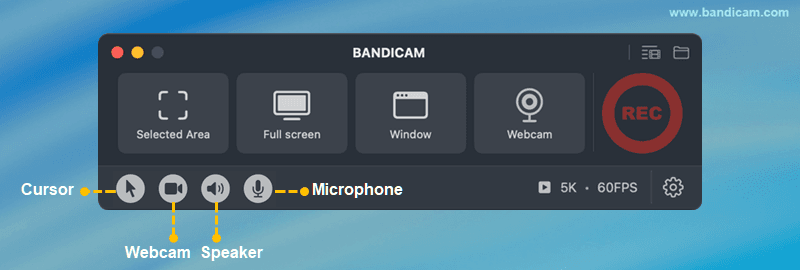
- Curseur : Pour capturer votre curseur de souris, cliquez sur l'icône du curseur.
- Webcam : Pour capturer votre webcam, cliquez sur l'icône de superposition de la webcam.
- Audio : L'audio système est activé par défaut. Pour enregistrer votre voix, sélectionnez l'icône du microphone.
Étape 3. Choisissez l'option d'enregistrement 'Zone sélectionnée' pour définir une région d'enregistrement personnalisée.

Étape 4. Faites glisser les coins et les bords pour ajuster la zone de capture, puis cliquez sur le bouton rouge pour enregistrer.

Étape 5. Cliquez sur le bouton ❚❚ Pause pour mettre en pause/reprendre, et appuyez sur le bouton ■ Arrêter pour terminer l'enregistrement.

Étape 6. Arrêtez l'enregistrement et révisez le fichier vidéo enregistré.
Après avoir arrêté l'enregistrement, la fenêtre de la liste des vidéos de sortie apparaîtra immédiatement.
- Après avoir sélectionné une vidéo, utilisez les boutons pour l'ouvrir dans le Finder, la supprimer, l'envoyer via AirDrop ou la partager via le menu macOS.
- Pour supprimer les sections indésirables, cliquez sur le bouton "Découper la vidéo".

Avec ces étapes faciles, Bandicam pour Mac vous permet d'enregistrer une zone sélectionnée de votre écran en haute qualité—parfait pour les tutoriels, les réunions ou les démonstrations d'applications avec un enregistrement partiel de l'écran.