Comment enregistrer de l'audio ou la voix sur Mac
Bandicam vous permet d'enregistrer facilement l'audio du système de votre Mac et votre voix depuis un microphone, le tout sans installer de pilotes supplémentaires.
1. Enregistrer l'audio du système / l'audio interne (par défaut)
Bandicam enregistre l'audio du système de votre Mac par défaut, capturant les sons internes des applications, des vidéos ou des jeux. Activez ou désactivez cette fonction avec l'icône du haut-parleur.

2. Enregistrer le microphone
- Pour ajouter votre voix, cliquez simplement sur l'icône du microphone.
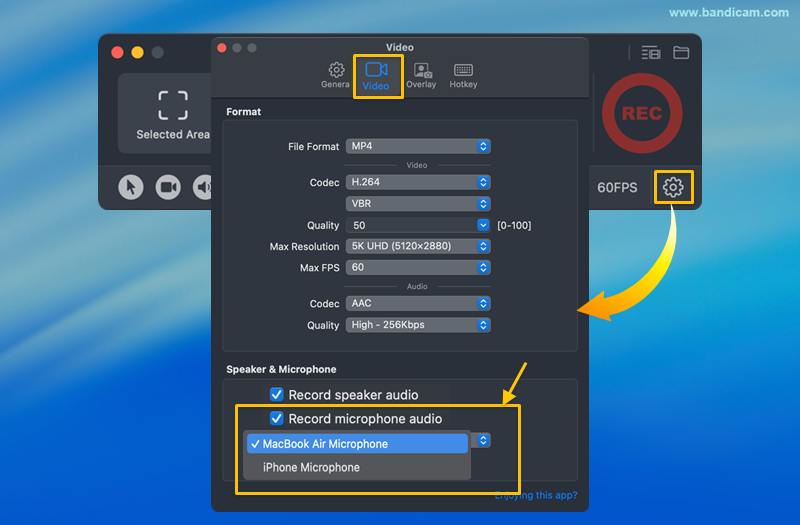
- Vous pouvez également ajuster les paramètres du microphone dans Paramètres → Vidéo, sous "Haut-parleur et microphone".

Dépannage des problèmes d'enregistrement audio
1. Vous ne parvenez pas à enregistrer l'audio du système de votre Mac ?
- Vérifier les permissions : Accordez les permissions d'enregistrement d'écran et de système à Bandicam dans les Réglages Système > Confidentialité et sécurité > Enregistrement de l'écran et de l'audio du système
 .
. - Vérifier le périphérique de sortie audio : Dans les Réglages Système → Son → Sortie, confirmez qu'un périphérique audio fonctionnel (par exemple, des haut-parleurs, des écouteurs) est sélectionné.


2. Vous ne parvenez pas à enregistrer votre voix ?
- Accorder l'accès au microphone : Assurez-vous que Bandicam a la permission d'utiliser votre microphone. Vous pouvez l'activer dans les Réglages Système → Confidentialité et sécurité → Microphone.
- Sélectionner un autre périphérique : Dans Bandicam, allez dans Paramètres → Vidéo et sélectionnez un autre microphone dans le menu déroulant pour voir si le problème est spécifique à l'appareil.

Si les problèmes d'enregistrement audio persistent, veuillez enregistrer les paramètres audio de Bandicam et de votre Mac. Ensuite, envoyez le fichier vidéo, ainsi que les détails de votre Mac et du modèle de microphone, à mac@bandicam.com.