Comment dessiner à l’écran pendant l’enregistrement
Bandicam pour Mac propose des outils d’annotation à l’écran qui vous permettent d’ajouter des stylos, surligneurs, lignes, flèches, formes et du texte pendant l’enregistrement. Ces outils sont parfaits pour créer des tutoriels pédagogiques, des présentations professionnelles et des vidéos explicatives pour YouTube.
Comment utiliser les outils de dessin
Étape 1. Ouvrir les outils de dessin.
Vous pouvez accéder à la barre d’outils de dessin à l’écran à tout moment, avant ou pendant une session d’enregistrement.
- Depuis la fenêtre principale : Cliquez sur l’icône Stylo pour activer l’outil de dessin avant de sélectionner un mode d’enregistrement tel que Zone sélectionnée ou Plein écran.
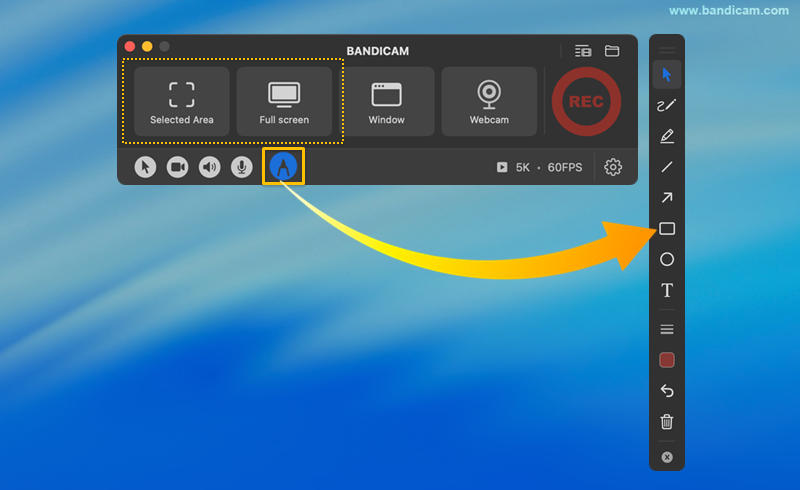
- En mode Zone sélectionnée : Cliquez sur l’icône Stylo dans la barre de contrôle pour activer ou désactiver les outils d’annotation à l’écran avant ou pendant l’enregistrement.
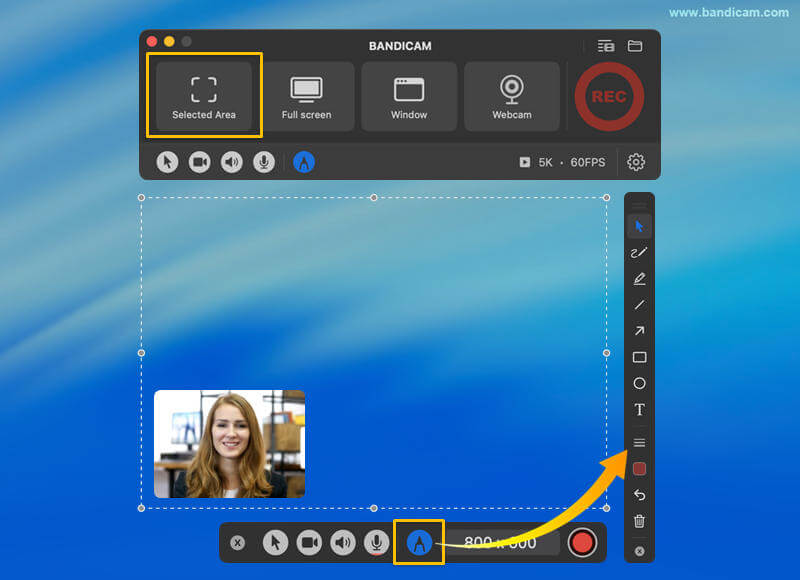
Étape 2. Sélectionnez votre outil d’annotation.
Une fois la barre d’outils ouverte, vous pouvez choisir parmi plusieurs outils de marquage professionnels pour améliorer votre vidéo :
- Curseur : Déplacez librement le curseur de la souris pour naviguer à l’écran ou interagir avec d’autres fenêtres et applications sans dessiner.
- Stylo et Surligneur : Utilisez-les pour dessiner à main levée à l’écran ou mettre en évidence des textes spécifiques.
- Ligne et Flèche : Dessinez des lignes droites ou utilisez des flèches pour indiquer des menus et des directions spécifiques.
- Formes : Dessinez des rectangles ou des cercles à l’écran.
- Texte : Saisissez le texte et appuyez sur Entrée pour terminer. Tant que l’outil Texte (T) est actif, vous pouvez cliquer et faire glisser le texte pour le déplacer.
- Annuler et Effacer : Corrigez les erreurs avec le bouton Annuler (flèche de retour) ou utilisez Effacer (icône de corbeille) pour supprimer tout le dessin.
- Fermer : Cliquez sur l’icône [X] pour quitter le mode dessin.

- Personnaliser l’épaisseur et les couleurs : Choisissez entre stylo, surligneur, ligne, flèche ou formes, puis ajustez l’épaisseur et les couleurs.
![personnaliser l’épaisseur et les couleurs]()
- Personnaliser le dessin du texte :
- Choisissez le type de police, ajustez la taille avec l’option Taille, contrôlez l’épaisseur et le flou du contour, et définissez des couleurs séparées pour le texte et le contour.
- Pendant que l’outil Texte (T) est actif, déplacez le texte en le faisant glisser.
![personnaliser le texte]()
![déplacer le texte par glisser-déposer]()


Astuce supplémentaire. Sélectionnez l’outil Curseur pour cliquer ou déplacer l’écran pendant le dessin.
Si un outil de dessin à l’écran (stylo, surligneur, formes, etc.) est actif, les clics de la souris et le déplacement de l’écran sont désactivés. Pour les réactiver, sélectionnez simplement l’outil Curseur.
