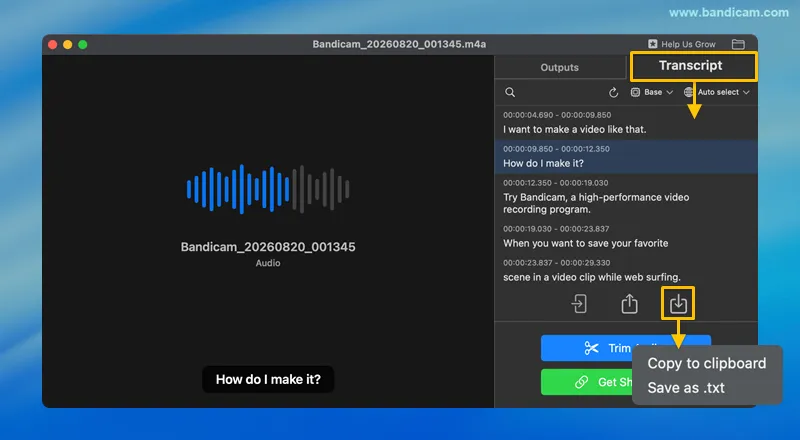
Cách chuyển âm thanh thành văn bản trên Mac
Bandicam sử dụng tính năng chép lời AI tích hợp để chuyển âm thanh đã ghi thành văn bản. Bạn có thể chỉnh sửa, sao chép hoặc lưu bản ghi dưới dạng tệp TXT.
Cách chuyển âm thanh thành văn bản trên Mac
1. Ghi âm thanh cần chép lời
Chọn chế độ ghi âm, bật âm thanh hệ thống hoặc micrô rồi bắt đầu ghi.

2. Mở danh sách âm thanh đầu ra
Danh sách tự động xuất hiện khi dừng ghi. Bạn cũng có thể mở danh sách từ cửa sổ chính.

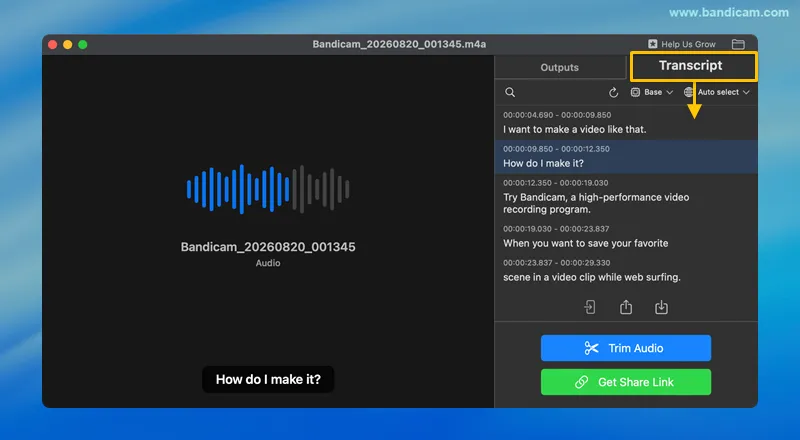
3. Chọn tệp âm thanh và mở tab Bản ghi
Bandicam sẽ tự động bắt đầu tạo bản ghi.
4. Xem lại và chỉnh sửa bản ghi
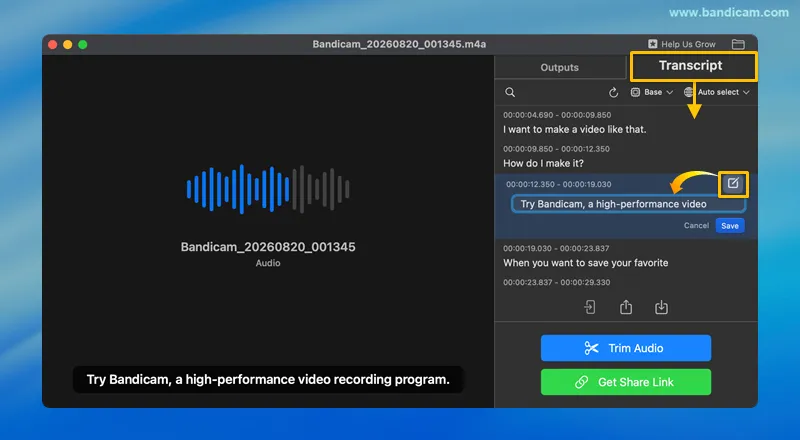
Dùng biểu tượng chỉnh sửa cạnh một dòng rồi lưu thay đổi.
5. Lưu bản ghi
Dùng biểu tượng tải xuống để sao chép văn bản hoặc lưu dưới dạng tệp TXT.
Sao chép vào khay nhớ tạm · Lưu