'Skärminspelnings'-läge | Valt område
Bandicam erbjuder ett mångsidigt inspelningsalternativ för 'Valt område', vilket gör att du exakt kan fånga en vald del av din Mac-skärm.
Hur du spelar in ett valt område på din Mac-skärm
Steg 1. Installera Bandicam från Mac App Store och starta det.
Steg 2. Konfigurera Pekare, Webbkamera och Ljud (Valfritt)
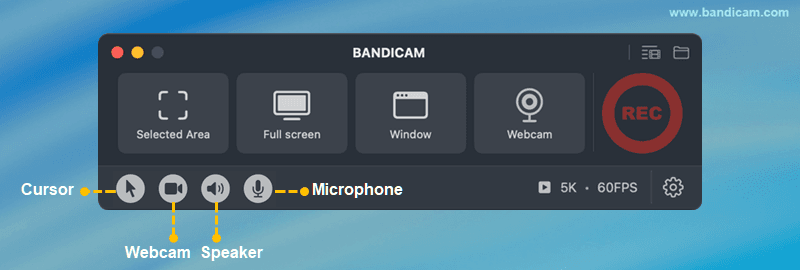
- Pekare: För att spela in din muspekare, klicka på pekare-ikonen.
- Webbkamera: För att spela in din webbkamera, klicka på ikonen för webbkameraöverlägg.
- Ljud: Systemljud är aktiverat som standard. För att spela in din röst, välj mikrofonikonen.
Steg 3. Välj inspelningsalternativet 'Valt område' för att definiera en anpassad inspelningsregion.

Steg 4. Dra i hörn och kanter för att justera inspelningsområdet, klicka sedan på den röda knappen för att spela in.

Steg 5. Klicka på ❚❚ Paus-knappen för att pausa/återuppta, och tryck på ■ Stopp-knappen för att avsluta inspelningen.

Steg 6. Stoppa inspelningen och granska den inspelade videofilen.
Efter att du har stoppat inspelningen, visas fönstret för utdatavideolistan omedelbart.
- Efter att ha valt en video, använd knapparna för att Öppna i Finder, Radera den, Skicka den via AirDrop eller Dela den via macOS-menyn.
- För att ta bort oönskade sektioner, klicka på knappen "Klipp video".

Med dessa enkla steg låter Bandicam för Mac dig spela in ett valt område av din skärm i hög kvalitet—perfekt för handledningar, möten eller app-demos med delvis skärminspelning.