Skärminspelningsläge | Helskärm
Bandicam låter dig spela in hela din Mac-skärm med hjälp av inspelningsalternativet 'Helskärm'. Om du har flera skärmar kan du välja en specifik skärm att spela in i sin helhet.
Hur du spelar in hela din Mac-skärm
Steg 1. Installera Bandicam från Mac App Store och starta det.
Steg 2. Välj inspelningsalternativet 'Helskärm' och välj en skärm att spela in.

Steg 3. Konfigurera Pekare, Webbkamera och Ljud (Valfritt)
- Pekare: För att spela in din muspekare, klicka på pekare-ikonen.
- Webbkamera: För att spela in din webbkamera, klicka på ikonen för webbkameraöverlägg.
- Ljud: Systemljud är aktiverat som standard. För att spela in din röst, välj mikrofonikonen.
- Anteckningsverktyg: Lägg till pennor, överstrykningspennor, linjer, pilar, former, textöverlägg med mera.
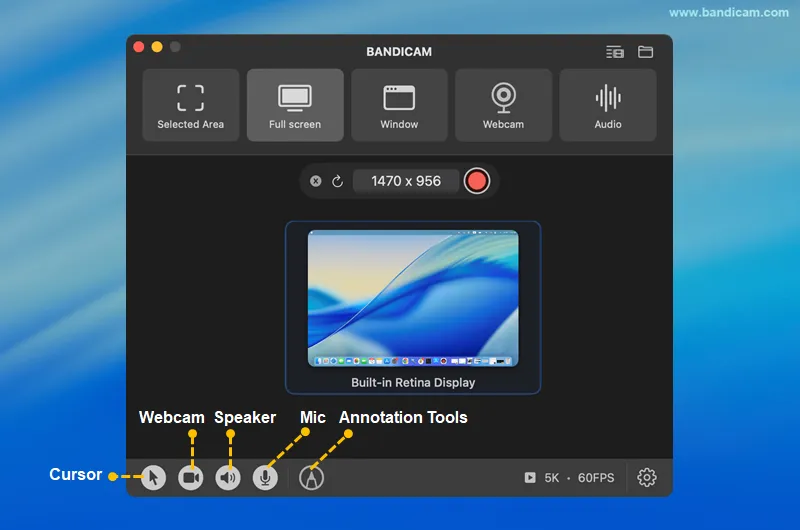
Steg 4. Klicka på knappen ● REC för att starta helskärmsinspelning på din Mac.

Steg 5. Klicka på ❚❚ Paus-knappen för att pausa/återuppta, och tryck på ■ Stopp-knappen för att avsluta inspelningen.
- Under inspelning i helskärmsläge finns kontrollerna i din Macs övre menyrad.
- Alternativt kan du växla tillbaka till Bandicam-fönstret och klicka på Paus/Stopp-knappen där.

Steg 6. Stoppa inspelningen och granska den inspelade videofilen.
Efter att du har stoppat inspelningen visas fönstret för utdatavideolistan omedelbart.
- Klicka på fliken Transkript för att konvertera den valda videon till text.
- Du kan öppna videon i Finder, ta bort den, skicka den via AirDrop eller dela den.
- Klicka på Trimma video för att ta bort oönskade avsnitt eller på Hämta delningslänk för att skapa en delningslänk.

Med dessa enkla steg kan du spela in hela din skärm med helskärmsläget—och till och med välja vilken Mac-skärm du vill fånga.