Hur man spelar in ljud eller röst på Mac
Bandicam låter dig enkelt spela in din Macs systemljud och din röst från en mikrofon, allt utan att installera några extra drivrutiner.
1. Spela in systemljud / internt ljud (Standard)
Bandicam spelar in din Macs systemljud som standard och fångar internt ljud från appar, videor eller spel. Växla denna funktion med högtalarikonen.

2. Spela in mikrofon
- För att lägga till din röst, klicka helt enkelt på mikrofonikonen.
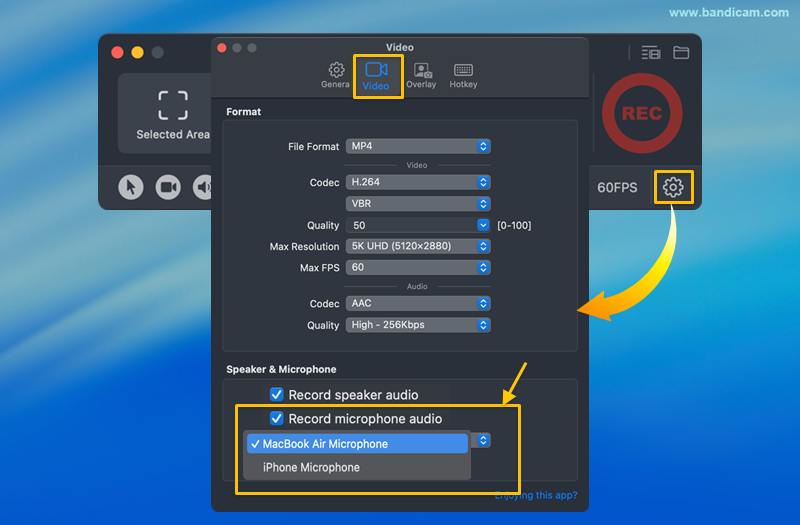
- Du kan också justera mikrofoninställningarna i Inställningar → Video, under "Högtalare & Mikrofon".

Felsökning av problem med ljudinspelning
1. Kan inte spela in din Macs systemljud?
- Kontrollera behörigheter: Bevilja Bandicam Skärm- & Systeminspelningsbehörigheter i Macs Systeminställningar > Integritet och säkerhet > Skärm- & Systemljudinspelning
 .
. - Kontrollera ljudutdataenhet: I Systeminställningar → Ljud → Utdata, bekräfta att en fungerande ljudenhet (t.ex. högtalare, hörlurar) är vald.


2. Kan inte spela in din röst?
- Bevilja mikrofonåtkomst: Se till att Bandicam har behörighet att använda din mikrofon. Du kan aktivera detta i Systeminställningar → Integritet och säkerhet → Mikrofon.
- Välj en annan enhet: I Bandicam, gå till Inställningar → Video och välj en annan mikrofon från rullgardinsmenyn för att se om problemet är enhetsspecifikt.

Om problemen med ljudinspelning kvarstår, spela in dina Bandicam- och Mac-ljudinställningar. Skicka sedan videofilen, tillsammans med detaljer om din Mac- och mikrofonmodell, till mac@bandicam.com.