Hur man ställer in behörigheter på macOS
För att Bandicam ska fungera perfekt på din Mac måste du bevilja några nödvändiga behörigheter. Detta är en standardiserad säkerhetsåtgärd som krävs av macOS för att skydda din integritet. Följ dessa enkla steg för att komma igång.
Skärm- & Systemljudinspelning
För att spela in din Macs skärm eller ljud kräver macOS att du beviljar behörighet i dina Systeminställningar.
Steg 1. Klicka på knappen "Öppna Systeminställningar".
Du kan se ett av två olika meddelanden, som visas nedan. Oavsett vilket, klicka på knappen Öppna Systeminställningar.

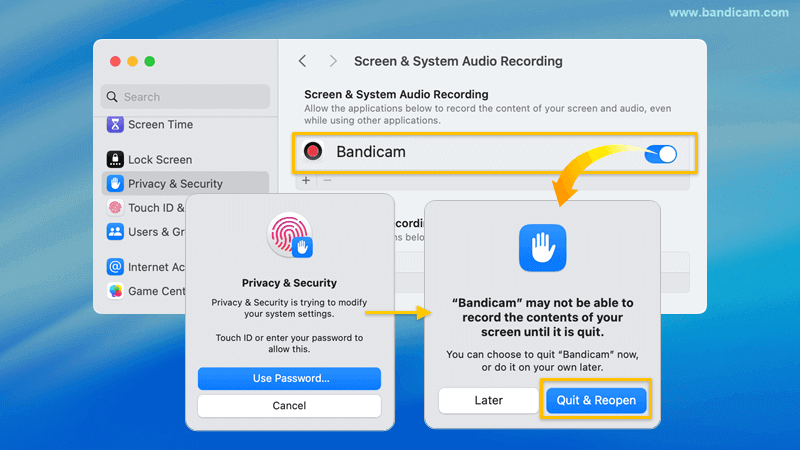
Steg 2. Bevilja behörighet genom att slå på omkopplaren bredvid Bandicam.
- Hitta Bandicam i listan och slå PÅ omkopplaren.
- Om du blir ombedd, ange ditt systemlösenord.
- Auktorisera genom att klicka på "Avsluta & Öppna igen".
Kameraåtkomst
För att använda webbkameraöverläggsfunktionen måste du bevilja Bandicam åtkomst till din kamera. Följ instruktionerna nedan baserat på det popup-fönster du ser.
Fall 1: Om popup-fönstret "Tillåt" visas, klicka på "Tillåt".

Fall 2: Om du ser popup-fönstret "Behörighet krävs", följ dessa tre steg:
- Klicka på Öppna Systeminställningar.
- Hitta Bandicam i listan och slå PÅ omkopplaren.
- Klicka på Avsluta & Öppna igen.

Mikrofonåtkomst
För att spela in din röst eller externt ljud måste du tillåta Bandicam att komma åt din mikrofon. Följ instruktionerna nedan baserat på det popup-fönster du ser.
Fall 1: Om popup-fönstret "Tillåt" visas, klicka på "Tillåt".

Fall 2: Om du ser popup-fönstret "Behörighet krävs", följ dessa tre steg:
- Klicka på Öppna Systeminställningar.
- Hitta Bandicam i listan och slå PÅ omkopplaren.
- Klicka på Avsluta & Öppna igen.
