Rita på skärmen under inspelning
Bandicam för Mac erbjuder verktyg för skärmanteckningar som gör att du kan lägga till pennor, överstrykningspennor, linjer, pilar, former och text under inspelning. Dessa verktyg är perfekta för utbildningsvideor, affärspresentationer och YouTube-guider.
Så använder du ritverktygen
Steg 1. Öppna ritverktygen.
Du kan öppna verktygsfältet för ritning på skärmen när som helst, både före och under en inspelningssession.
- Från huvudfönstret: Klicka på pennikonen för att aktivera ritverktyget innan du väljer ett inspelningsläge, till exempel Markerat område eller Helskärm.
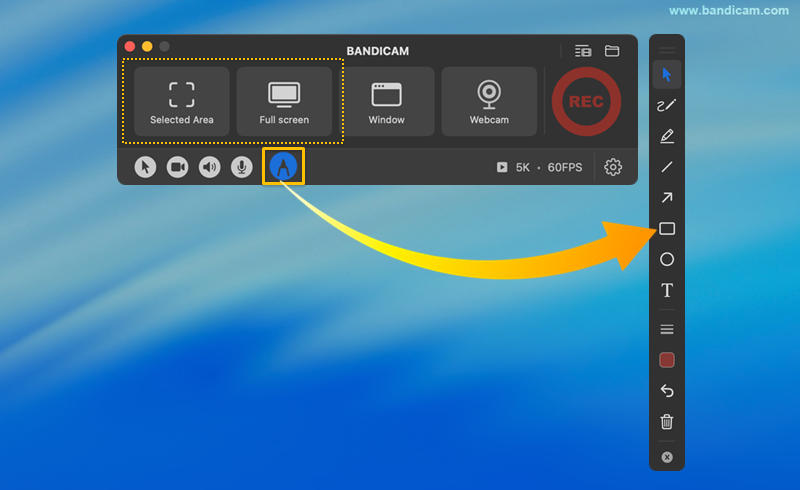
- I läget Markerat område: Klicka på pennikonen i kontrollfältet för att slå på eller stänga av skärmanteckningsverktygen före eller under inspelning.
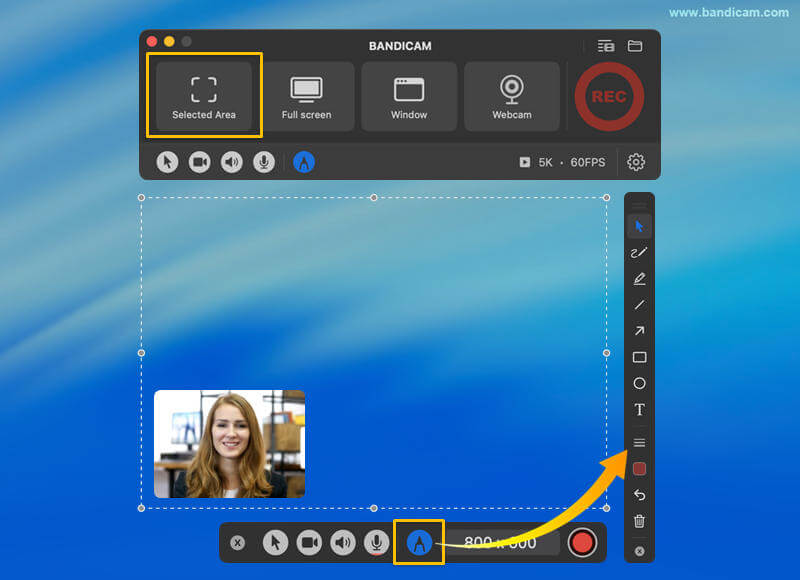
Steg 2. Välj ditt anteckningsverktyg.
När verktygsfältet är öppet kan du välja bland flera professionella markeringsverktyg för att förbättra din video:
- Markör: Flytta muspekaren fritt för att navigera på skärmen eller interagera med andra fönster och appar utan att rita.
- Penna och Överstrykningspenna: Använd för frihandsritning på skärmen eller för att markera specifik text.
- Linje och Pil: Rita raka linjer eller använd pilar för att peka ut menyer och riktningar.
- Former: Rita rektanglar eller cirklar på skärmen.
- Text: Skriv text och tryck på Enter för att avsluta. När textverktyget (T) är aktivt kan du dra texten för att flytta den.
- Ångra och Rensa: Korrigera misstag med knappen Ångra (returpilen) eller använd Rensa (papperskorgsikonen) för att ta bort alla ritningar.
- Stäng: Klicka på [X]-ikonen för att avsluta ritläget.

- Anpassa tjocklek och färger: Välj mellan penna, överstrykningspenna, linje, pil eller former och justera tjocklek och färger.
![anpassa tjocklek och färger]()
- Anpassa text:
- Välj teckensnitt, justera storleken med alternativet Storlek, kontrollera konturens tjocklek och oskärpa samt ställ in separata färger för text och kontur.
- När textverktyget (T) är aktivt kan du flytta texten genom att dra den.
![anpassa text]()
![dra och flytta text]()


Extra tips. Välj markörverktyget för att klicka eller flytta skärmen medan du ritar.
Om ett ritverktyg på skärmen (penna, överstrykningspenna, former osv.) är aktivt inaktiveras musklick och skärmrörelser. För att aktivera dem igen väljer du helt enkelt markörverktyget.
