Как записывать встречи Zoom на Mac
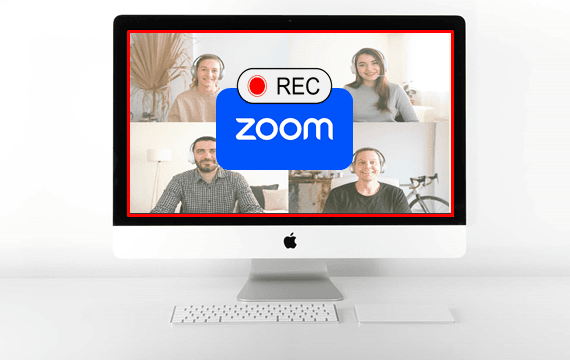
Умение записывать встречи Zoom на Mac со звуком — это полезный навык. Он позволяет легко сохранять важные презентации и обсуждения — и это проще, чем вы думаете!
В этом руководстве мы сравним три простых способа записи встреч Zoom на Mac, расскажем об их преимуществах и недостатках. Независимо от того, являетесь ли вы организатором или участником, вы узнаете, как легко записывать видео и звук.
Сравнение инструментов записи Zoom для Mac
| Встроенный рекордер Zoom | QuickTime Player | Bandicam для Mac | |
|---|---|---|---|
| Разрешение на запись | Только организатор | Организатор и участники | Организатор и участники |
| Записывает ли звук других участников? | ✔ Да | X Нет | ✔ Да |
| Записывает ли ваш микрофон? | ✔ Да | ✔ Да | ✔ Да |
| Можно ли записывать скрытно? | X Нет | ✔ Да | ✔ Да |
| Встроенный видео-редактор | X Нет | ✔ Да | ✔ Да |
Запись встреч с помощью встроенного рекордера Zoom
Официальный способ записи встречи — использовать встроенную функцию записи Zoom. Она работает хорошо, но имеет важное ограничение: для записи вы должны быть организатором или получить разрешение от организатора.

Как записать встречу с помощью встроенной функции:
- Начните встречу: Запустите Zoom-встречу как организатор.
- Нажмите «Запись»: В нижней части экрана нажмите кнопку записи.
- Остановите и сохраните: После завершения Zoom автоматически преобразует запись в файл MP4.
Недостатки: требуется разрешение и уведомление участников
- Если вы не организатор, вы не сможете записывать без разрешения.
- Zoom уведомляет участников о начале записи с помощью уведомления, красной точки и звукового сигнала.
Этот метод идеально подходит для официальной записи, когда вы являетесь организатором. Однако если вам нужно записывать без уведомлений и разрешений, используйте стороннее приложение, такое как Bandicam.
Запись встреч Zoom на Mac с помощью QuickTime Player
Ваш Mac поставляется с бесплатным инструментом для записи экрана — QuickTime Player. Это отличный вариант для записи без разрешения организатора, но он имеет существенное ограничение по звуку.

Как записать встречу с помощью QuickTime Player:
- Откройте QuickTime Player: Найдите его в папке «Программы».
- Создайте новую запись экрана: В верхнем меню выберите Файл > Новая запись экрана.
- Выберите микрофон: Перед записью нажмите на стрелку рядом с кнопкой записи и выберите «Микрофон».
- Начните запись: Выберите запись всего экрана или перетащите, чтобы выбрать окно Zoom.
Недостаток: ограниченная запись звука
- QuickTime записывает только ваш микрофон, но не внутренний звук Zoom (голоса других участников).
Этот бесплатный инструмент идеально подходит для быстрой записи видео и вашего голоса. Однако для записи звука всех участников рекомендуется использовать Bandicam.
Запись встреч Zoom на Mac со звуком (Лучший вариант)
Если вы хотите записывать встречи Zoom без ограничений, Bandicam для Mac — идеальное решение. Он решает проблемы с разрешениями и звуком, которые возникают при использовании других методов.
Bandicam позволяет записывать встречи незаметно — не требует разрешения организатора и не уведомляет участников о записи. Кроме того, он может одновременно записывать микрофон и системный звук, что позволяет сохранить весь разговор.
Совет: Используете Windows? Ознакомьтесь с нашим руководством как записать Zoom на Windows.
-
Установите и запустите Bandicam для Mac.
Откройте App Store, нажав кнопку «Скачать Bandicam бесплатно» ниже, затем нажмите «Загрузить» и «Установить».
-
Выберите режим записи и настройте звук.
- Выберите «Выбранная область» или «Полный экран». Рекомендуется «Полный экран», так как при совместном использовании экрана Zoom макет может измениться и некоторые области не будут записаны.
- Чтобы записывать встречи со звуком, включите системный звук и микрофон.
![запись zoom со звуком]()
-
Начните и остановите запись.
- Нажмите кнопку ● REC, чтобы начать запись. Вы можете приостановить ❚❚ или остановить ■ запись в любое время.
- В режиме «Полный экран» можно использовать верхнюю панель меню Mac или окно Bandicam для паузы и остановки.
![пауза или остановка записи zoom]()
-
Проверьте запись Zoom после завершения.
После завершения записи автоматически откроется окно со списком видео.
- С помощью встроенного инструмента обрезки Bandicam вы можете сразу отредактировать запись, нажав «Обрезать видео».
- После редактирования вы можете быстро поделиться видео Zoom через «AirDrop» или кнопку «Поделиться».
![записанные встречи zoom]()


Устранение неполадок: нет звука в записи Zoom?
Эта проблема обычно возникает из-за неправильной конфигурации. Вот как ее исправить: откройте настройки звука Bandicam и проверьте ваши устройства:
- Микрофон: выберите тот же микрофон в Bandicam, который вы используете в Zoom.
- Динамик: убедитесь, что выходной звук Mac и динамик Zoom настроены на одно и то же устройство. Нажмите ссылку настроек звука в Bandicam, чтобы открыть параметры звука Mac.

Настройки звука Bandicam и Mac

Настройки звука Zoom
Часто задаваемые вопросы (FAQ)
1. Могу ли я записывать встречи Zoom на Mac без разрешения организатора?
По умолчанию только организатор или соорганизатор может записывать встречи Zoom. Если вы участник, вам необходимо разрешение. Однако сторонние программы, такие как Bandicam, позволяют записывать встречи на Mac без разрешения.
2. Как записать Zoom со звуком на Mac?
Встроенный рекордер Zoom записывает системный звук и микрофон только для организатора, а QuickTime записывает только микрофон. Bandicam для Mac — лучший вариант, если вы хотите записать как свой голос, так и голоса других участников.
3. Уведомляет ли Zoom других участников, если я записываю встречу?
Да, если вы используете встроенный рекордер Zoom, все участники получат уведомление о начале записи. Если же вы используете Bandicam для Mac или QuickTime Player, уведомление не появится.
4. Где хранятся записи Zoom на Mac?
- Встроенный рекордер Zoom: Документы > папка Zoom для локальных записей, либо ваша учетная запись Zoom для облачных записей.
- QuickTime Player: По умолчанию записи сохраняются на рабочем столе (можно изменить).
- Bandicam для Mac: Вы можете выбрать собственную папку для сохранения в настройках.
5. Какой лучший способ записывать встречи Zoom на Mac?
Для организаторов проще всего использовать встроенный рекордер Zoom. QuickTime Player — это бесплатный инструмент для базовой записи экрана. Однако если вы хотите получить все функции, включая запись со звуком без разрешения и уведомлений, Bandicam для Mac — лучший выбор.
Последнее обновление: