Как записать экран и лицо на Mac одновременно

Для пользователей Mac, которые хотят создавать учебные пособия, игровой контент или презентации, одновременная запись экрана и лица часто имеет решающее значение. Независимо от того, нужно ли записать контент на экране или реакции, создателям необходимо простое и надежное решение. Bandicam для Mac упрощает этот процесс, позволяя записывать экран и камеру в высоком качестве.
В этом руководстве вы узнаете шаг за шагом, как использовать Bandicam для записи экрана и лица, а также как улучшить изображение с вашей камеры, используя встроенные эффекты фона камеры macOS для чистого и профессионального вида.
Как записать ваш экран с камерой на Mac
-
Загрузите и запустите Bandicam Mac Screen Recorder.
Нажмите на кнопку «Загрузить Bandicam бесплатно» ниже, чтобы открыть App Store. Затем нажмите «Получить», а затем «Установить».
-
Нажмите на значок оверлея веб-камеры и выберите режим записи: Выделенная область или Полный экран.
![включить опцию оверлея веб-камеры]()
-
Перетащите края или переместите отображение вашей камеры с помощью мыши, чтобы настроить веб-камеру.
![записать экран и лицо]()
Дополнительный совет: Примените эффекты камеры.
- В macOS 15 Sequoia теперь есть системные эффекты фона камеры для всех Mac на базе Apple silicon.
- Когда изображение с вашей камеры активно, нажмите на значок камеры в верхней строке меню и выберите нужные эффекты, такие как студийное освещение или фон.
![записать экран с камерой на Mac]()
Bandicam запишет изображение с вашей камеры с примененными эффектами, что придаст вашему экрану и веб-камере профессиональный вид.
-
Вы можете включить или отключить системный звук и микрофон по мере необходимости.

-
Начните запись, нажав кнопку ● REC.
-
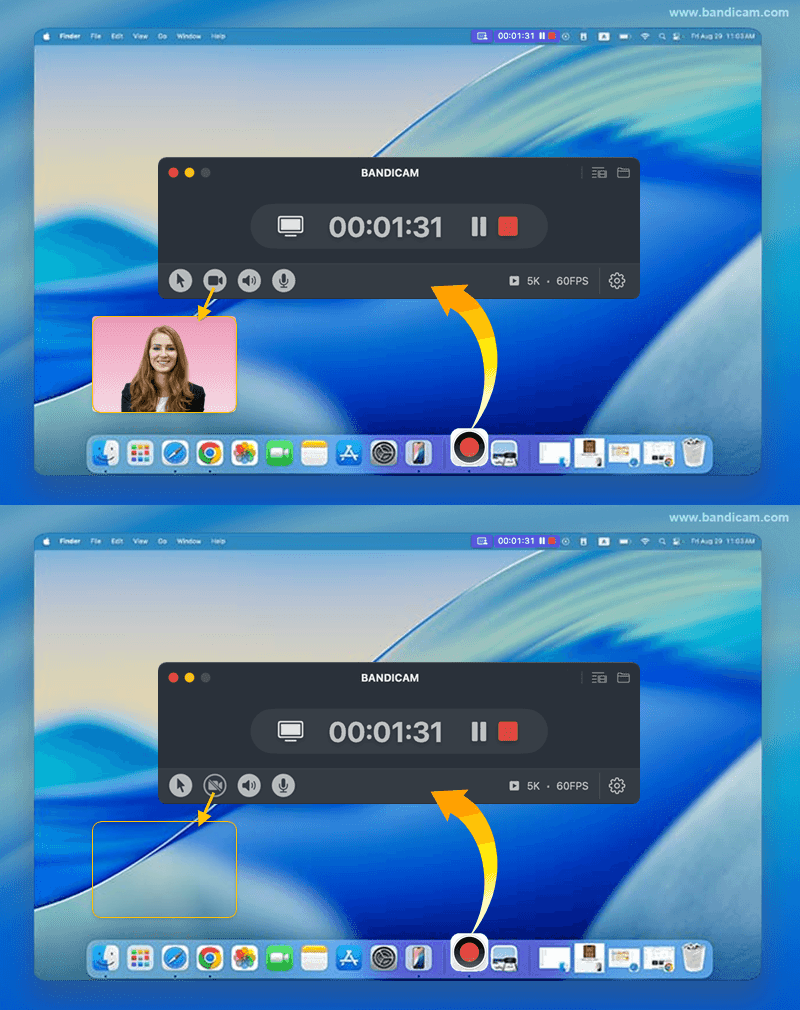
Включайте и выключайте веб-камеру, звук или микрофон во время записи.
Во время записи у вас есть возможность включать и выключать отображение вашей веб-камеры, системный звук или микрофон, нажимая на соответствующие значки.
![записать экран и лицо]()
-
Чтобы приостановить или возобновить запись, нажмите кнопку паузы ❚❚. Чтобы закончить, нажмите кнопку «Стоп» ■.
Эти элементы управления можно найти в верхней строке меню вашего Mac или, вернувшись в окно Bandicam, нажав на соответствующую кнопку «Пауза/Стоп».
![приостановить/остановить запись полного экрана на mac]()
-
Остановите запись и просмотрите записанный видеофайл.
После завершения записи автоматически появится окно «Список выходных видео».
- Управление видео: Выберите видео и используйте значки внизу, чтобы «Открыть в Finder», «Удалить», «Отправить через AirDrop» или «Поделиться».
- Обрезать видео: Нажмите кнопку «Обрезать видео», чтобы сохранить только нужные фрагменты.
![просмотреть записанное видео]()




Последнее обновление: