Как отразить экран iPhone на Mac

Хотите отобразить экран вашего iPhone на Mac? Многие думают, что это сложно, но на самом деле процесс зеркалирования iPhone на Mac гораздо проще, чем кажется.
В этом руководстве мы рассмотрим два основных способа, встроенных в ваши устройства Apple: новую функцию iPhone Mirroring в macOS и классический вариант — AirPlay. Мы также покажем, как записать отраженный экран iPhone с помощью Bandicam на Mac.
Метод 1: iPhone Mirroring в macOS
Начиная с macOS Sequoia, Apple представила мощную функцию под названием iPhone Mirroring. Она не только отображает экран, но и позволяет полностью управлять iPhone с вашего Mac.
Основные возможности iPhone Mirroring:
С помощью iPhone Mirroring вы можете управлять iPhone прямо с Mac. Используйте клавиатуру и трекпад Mac для навигации, открытия приложений и ответов на сообщения. Также вы можете легко передавать файлы и фотографии между устройствами.
Как использовать iPhone Mirroring:
- Убедитесь, что iPhone и Mac подключены к одному Apple ID.
- Проверьте, что Wi-Fi и Bluetooth включены на обоих устройствах.
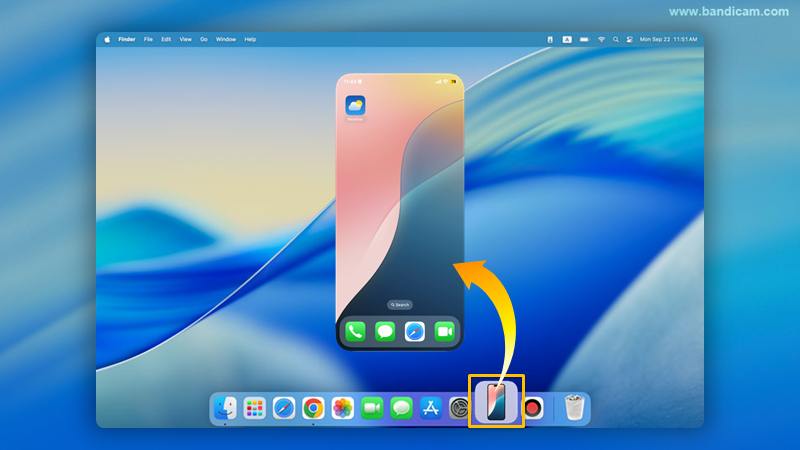
- На Mac откройте приложение iPhone Mirroring из Dock или папки «Программы».
- Экран iPhone появится на Mac и будет готов к управлению.
Метод 2: Зеркалирование через AirPlay
Если вы используете более старую версию macOS или хотите быстро вывести экран iPhone на Mac, AirPlay — идеальное решение. Это надёжный способ транслировать контент или зеркалировать весь экран.
Как использовать AirPlay с iPhone на Mac:

- Убедитесь, что iPhone и Mac подключены к одной Wi-Fi сети.
- На iPhone проведите вниз от правого верхнего угла, чтобы открыть «Пункт управления».
- Нажмите значок «Зеркалирование экрана» (два перекрывающихся прямоугольника).
- Появится список доступных устройств. Нажмите имя вашего MacBook или iMac.
- Экран iPhone теперь будет отображаться на Mac. Чтобы остановить зеркалирование, нажмите «Остановить зеркалирование» в «Пункте управления».
Проблемы с AirPlay?
Убедитесь, что оба устройства подключены к одной Wi-Fi сети. На Mac откройте «Системные настройки» > «Основные» > «AirDrop и Handoff». Убедитесь, что «Приём AirPlay» включен и «Разрешить AirPlay для» установлено как «Все в одной сети». Если проблема не исчезает, перезагрузите оба устройства.

Как записать экран iPhone, отражённый на Mac
Запись экрана iPhone, отражённого на Mac, может быть очень полезной — например, для демонстрации приложения, записи игры или сохранения видеозвонка. С Bandicam для Mac это делается очень просто.
Пошаговое руководство по записи экрана iPhone на Mac:
-
Установите и запустите Bandicam.
Откройте App Store, нажав кнопку «Скачать бесплатно» ниже, затем нажмите «Получить» и «Установить».
-
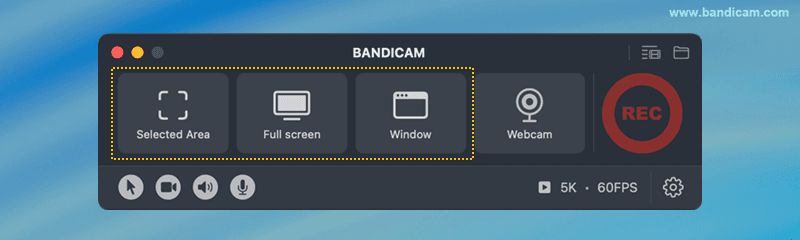
Выберите режим записи в зависимости от способа зеркалирования.
- Для iPhone Mirroring: используйте «Выбранную область» или «Окно».
- Для AirPlay: используйте «Полный экран» для более удобной записи.
![запись экрана iPhone на Mac]()
-
Начните зеркалирование iPhone на Mac.
Используйте метод iPhone Mirroring или AirPlay, чтобы отобразить экран iPhone на Mac.
-
Выберите окно iPhone и нажмите ● REC.
![запись экрана iPhone]()
-
Чтобы приостановить или продолжить запись, нажмите ❚❚. Чтобы остановить — ■.
Эти элементы управления доступны в верхней панели меню Mac или в окне Bandicam.
![пауза или остановка записи]()
-
Остановите запись и проверьте видео.
После завершения записи окно со списком видео откроется автоматически.
- Управление видео: выберите видео и используйте иконки «Открыть в Finder», «Удалить», «Отправить через AirDrop» или «Поделиться».
- Обрезка видео: нажмите «Обрезать видео», чтобы сохранить только нужные части.
![записанный экран iPhone]()


Дополнительно: зеркалирование iPhone на Windows
Вы также можете отразить экран iPhone на ПК с помощью бесплатных приложений, таких как LonelyScreen или 5KPlayer. Делитесь экраном по Wi-Fi для просмотра видео или потоковой передачи контента.
Часто задаваемые вопросы (FAQ)
1. Как отразить iPhone на MacBook?
Вы можете сделать это двумя способами. В macOS Sequoia и новее откройте приложение iPhone Mirroring. Для старых версий используйте AirPlay через Пункт управления.
2. Что такое iPhone Mirroring в macOS Sequoia?
Это приложение, позволяющее отразить и управлять iPhone прямо с Mac, включая запуск приложений и передачу файлов.
3. Как записать экран iPhone на Mac?
После зеркалирования можно использовать Bandicam или QuickTime для записи экрана. Bandicam обеспечивает лучшее качество, звук и функции, такие как обрезка видео.
Последнее обновление: