Восстановление покупки Bandicam Pro на Mac
Если вы уже приобрели Bandicam Pro, но в приложении всё ещё отображается кнопка «Получить PRO», выполните следующие шаги по устранению неполадок в указанном порядке.
Шаг 1: повторная попытка восстановления покупки Bandicam Pro
Сначала убедитесь, что процесс восстановления выполняется корректно и при стабильном подключении к Интернету.
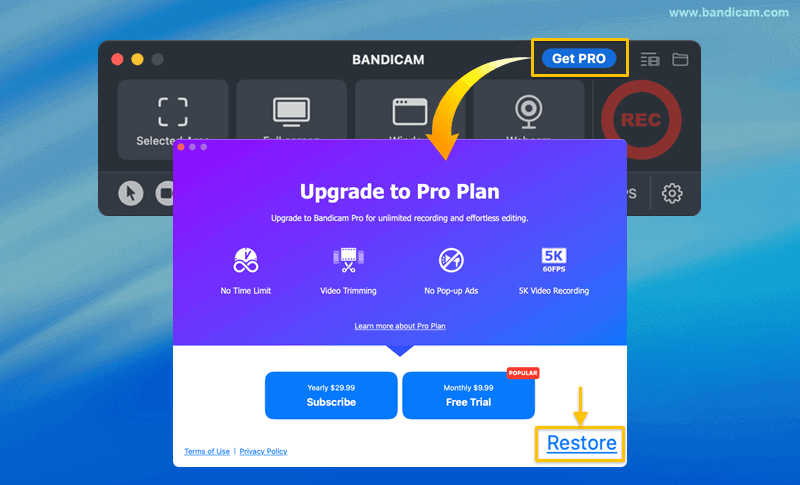
- Установите Bandicam из Mac App Store и откройте приложение.
- Нажмите «Получить PRO» и в появившемся окне выберите «Восстановить».
- При запросе введите Apple ID и пароль, использованные для покупки Bandicam Pro.
Если процесс завершится успешно, покупка Bandicam Pro будет активирована сразу. Если восстановление не удаётся, переходите к Шагу 2.
Шаг 2: проверьте свой Apple ID и статус покупки
На этом этапе вы убедитесь, что ваш Apple ID содержит действующую и активную подписку Bandicam.

- Откройте на Mac Системные настройки и нажмите на свой Apple ID / имя в верхней части бокового меню.
- Перейдите в раздел «Мультимедиа и покупки».
- Рядом с пунктом «Подписки» нажмите кнопку «Управлять...».
- Найдите в списке подписку Bandicam для Mac и убедитесь, что её статус — «Активна».
Если подписка Bandicam отображается как активная, но приложение всё равно не может её восстановить, переходите к Шагу 3.
Шаг 3: переустановите приложение
Переустановка может устранить проблемы с активацией, вызванные повреждёнными локальными файлами приложения.
- Перетащите значок Bandicam из папки Программы в Корзину.
- Перезагрузите Mac.
- Повторно установите Bandicam из Mac App Store и откройте приложение.
- После переустановки откройте Bandicam и повторите процесс восстановления, описанный в Шаге 1.
Всё ещё не работает?
Если вы выполнили все три шага и уверены, что используете правильный Apple ID (тот, где подписка Bandicam имеет статус «Активна»), обратитесь в службу поддержки Apple для получения дополнительной помощи.