Jak wyświetlić ekran iPhone’a na Macu
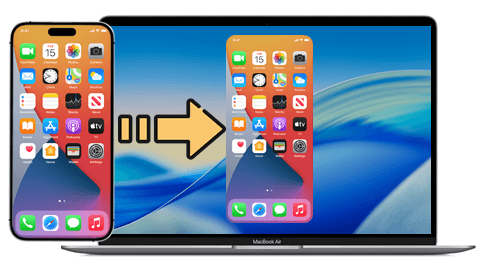
Chcesz wyświetlić ekran iPhone’a na Macu? Możesz skorzystać z funkcji wbudowanych w urządzenia Apple.
Ten przewodnik opisuje Klonowanie iPhone’a (iPhone Mirroring) w macOS oraz AirPlay. Dowiesz się też, jak nagrać wyświetlany ekran iPhone’a w Bandicam dla Maca. Dostępność funkcji zależy od urządzeń, systemu i regionu.
Metoda 1: Klonowanie iPhone’a w macOS
Funkcja Klonowanie iPhone’a, wprowadzona w macOS Sequoia, pozwala wyświetlać i obsługiwać iPhone’a z Maca. Wymaga zgodnych urządzeń i dostępności w danym regionie.
Najważniejsze funkcje Klonowania iPhone’a:
Obsługuj iPhone’a klawiaturą i gładzikiem Maca: otwieraj aplikacje i odpowiadaj na wiadomości. W obsługiwanych wersjach możesz też przeciągać pliki między urządzeniami.
Jak używać Klonowania iPhone’a:
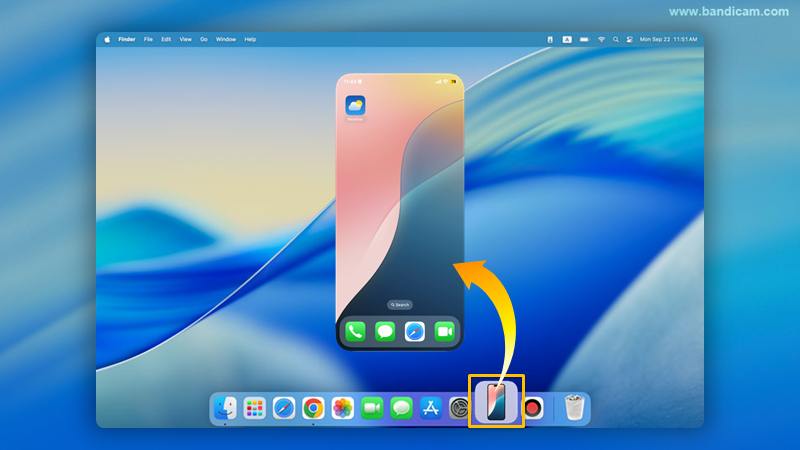
- Upewnij się, że iPhone i Mac używają tego samego konta Apple.
- Sprawdź, czy Wi-Fi i Bluetooth są włączone na obu urządzeniach.
- Otwórz aplikację Klonowanie iPhone’a na Macu z Docka lub folderu Aplikacje.
- Wykonaj instrukcje konfiguracji. Ekran iPhone’a pojawi się na Macu i będzie można go obsługiwać.
Metoda 2: Klonowanie ekranu przez AirPlay
AirPlay pozwala przesyłać obraz lub wyświetlać cały ekran iPhone’a na zgodnym Macu. To przydatna alternatywa, gdy Klonowanie iPhone’a nie jest dostępne.
Jak używać AirPlay z iPhone’a na Maca:

- Podłącz iPhone’a i Maca do tej samej sieci Wi-Fi.
- Na iPhonie przesuń palcem w dół od prawego górnego rogu, aby otworzyć Centrum sterowania.
- Dotknij ikony Klonowanie ekranu (dwa nakładające się prostokąty).
- Wybierz swojego MacBooka lub iMaca z listy dostępnych urządzeń.
- Ekran iPhone’a pojawi się na Macu. Aby zakończyć, wybierz „Zakończ klonowanie” w Centrum sterowania.
Problemy z połączeniem AirPlay?
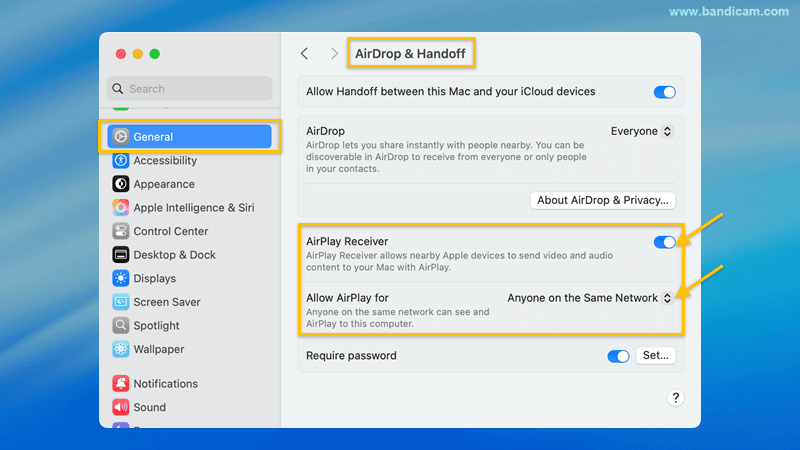
Sprawdź, czy oba urządzenia są w tej samej sieci Wi-Fi. Na Macu otwórz Ustawienia systemowe → Ogólne → AirDrop i Handoff. Upewnij się, że Odbiornik AirPlay jest włączony, a ustawienie dostępu pozwala połączyć Twoje urządzenie . Jeśli problem pozostaje, uruchom oba urządzenia ponownie.
Jak nagrać ekran iPhone’a wyświetlany na Macu
Nagrywanie ekranu iPhone’a na Macu przydaje się do prezentowania aplikacji, zapisywania rozgrywki lub tworzenia instrukcji. Użyj do tego Bandicam dla Maca.
Nagrywanie ekranu iPhone’a na Macu krok po kroku:
-
Zainstaluj i uruchom Bandicam.
Kliknij poniższy przycisk, aby otworzyć App Store, a następnie wybierz „Pobierz” i „Zainstaluj”.
-
Dobierz tryb nagrywania do sposobu wyświetlania ekranu.
- Klonowanie iPhone’a : użyj wybranego obszaru lub trybu okna.
- AirPlay : wybierz nagrywanie całego ekranu.
![Wybór trybu nagrywania ekranu iPhone’a]()
-
Rozpocznij wyświetlanie ekranu iPhone’a na Macu.
Użyj funkcji Klonowanie iPhone’a lub AirPlay , aby wyświetlić ekran telefonu na Macu.
-
Zaznacz okno iPhone’a i kliknij ● REC.
![Nagrywanie ekranu iPhone’a przyciskiem REC]()
-
Aby wstrzymać lub wznowić nagrywanie, kliknij ❚❚. Aby zakończyć, kliknij ■.
Przyciski znajdziesz na górnym pasku menu Maca lub w oknie Bandicam.
![Pauza i zatrzymanie nagrania]()
-
Zatrzymaj nagrywanie i sprawdź zapisany film.
Po zakończeniu nagrywania automatycznie pojawi się lista filmów.
- Możesz otworzyć film w Finderze, usunąć go, wysłać przez AirDrop lub udostępnić.
- Kliknij Trim Video (przytnij film) , aby usunąć niepotrzebne fragmenty, lub Get Share Link (uzyskaj link) , aby utworzyć link do udostępnienia.
![Lista nagrań ekranu iPhone’a]()


Dodatkowo: wyświetlanie iPhone’a w Windows
Możesz także wyświetlać ekran iPhone’a na komputerze z Windows za pomocą zgodnej aplikacji odbiornika AirPlay.
Częste pytania (FAQ)
1. Jak wyświetlić ekran iPhone’a na MacBooku?
Na zgodnym Macu z macOS Sequoia lub nowszym otwórzKlonowanie iPhone’a. Możesz też użyć AirPlay z Centrum sterowania, jeśli Twoje urządzenia je obsługują.
2. Czym jest Klonowanie iPhone’a w macOS Sequoia?
To aplikacja do wyświetlania i obsługi iPhone’a z Maca, w tym otwierania aplikacji. Dostępność poszczególnych funkcji zależy od wersji systemu i regionu.
3. Jak nagrać ekran iPhone’a na Macu?
Po wyświetleniu ekranu użyj Bandicam lub QuickTime. Bandicam umożliwia dodatkowo nagrywanie dźwięku systemowego i przycinanie filmów.
Ostatnia aktualizacja: