Registratore Schermo Gratuito per Mac

Bandicam è un registratore dello schermo per Mac che ti consente di registrare lo schermo, l’audio di sistema, il microfono e la webcam per lezioni, riunioni e giochi. Con la sua interfaccia semplice e il trimmer video integrato, puoi creare contenuti di alta qualità in modo rapido — tutto senza filigrana.


registrare schermo su mac

Il miglior registratore schermo per Mac per creatori

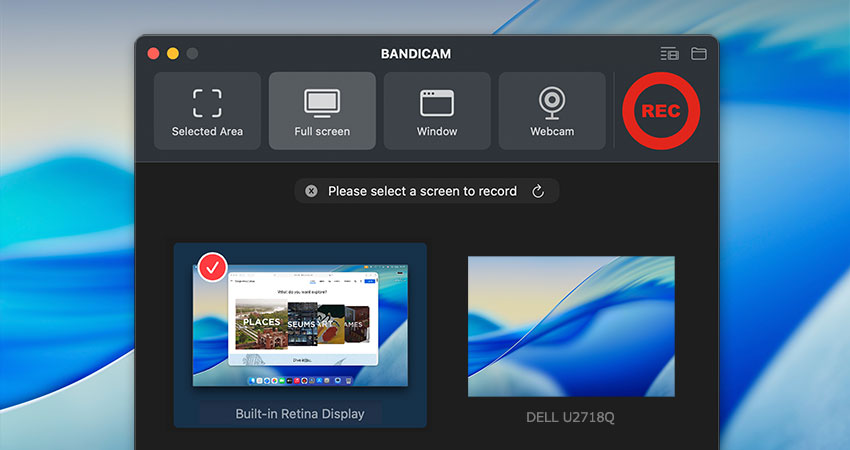
Bandicam è lo strumento ad alte prestazioni definitivo per creatori e professionisti per registrare lo schermo su Mac. Con la sua interfaccia intuitiva, puoi catturare esattamente ciò che vuoi — un’area selezionata, l’intero schermo o una finestra specifica — insieme a audio di sistema, microfono e webcam. Dopo la registrazione puoi tagliare subito il video e creare contenuti di alta qualità in modo più efficiente, senza software aggiuntivo.


Tutto ciò di cui hai bisogno per registrare lo schermo del Mac

Registrazioni video di alta qualità su Mac

Registra lo schermo del Mac con una risoluzione fino a 5K e 60 FPS. Con Bandicam puoi creare video di alta qualità catturando ogni dettaglio con chiarezza e fluidità eccezionali.
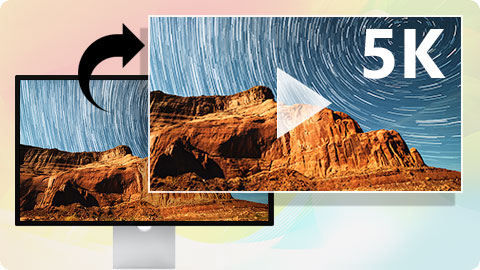
Bandicam - registrazione video 5K e 60FPS

Registra tutto: lavoro, privato e altro

Bandicam copre tutte le tue esigenze di registrazione video su Mac. Dalle importanti riunioni Zoom e chiamate FaceTime ai giochi più esigenti e ai tutorial su YouTube — Bandicam è il registratore schermo più versatile per Mac.
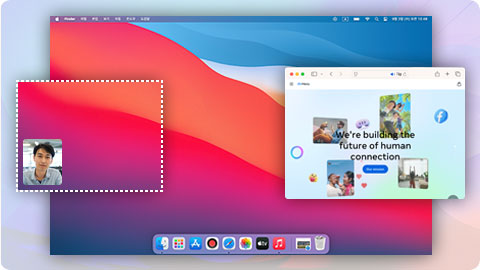
Come registrare un’area selezionata sul Mac »

Bandicam - registra tutto su Mac

Registratore schermo Mac con audio e webcam

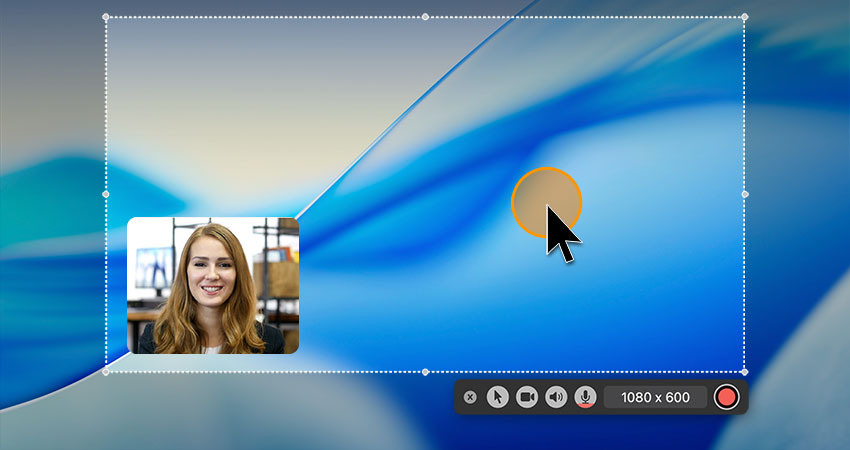
Registra lo schermo del Mac insieme all’audio di sistema, al microfono e alla webcam (FaceTime). Questa soluzione all-in-one è perfetta per lezioni, presentazioni e video di gioco.
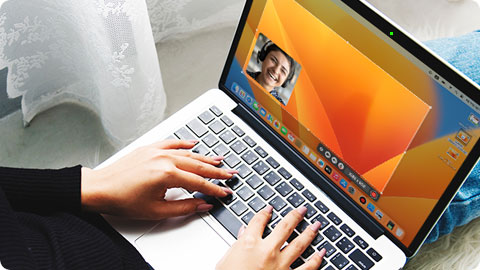
Come registrare schermo e volto su Mac »

Bandicam - registrazione schermo Mac con audio e webcam

Registra solo una finestra senza distrazioni

Seleziona una finestra specifica sul Mac da registrare. Bandicam cattura solo quella finestra — anche se altre applicazioni si sovrappongono. Questo garantisce una registrazione pulita e mirata mentre continui a lavorare su altre attività.
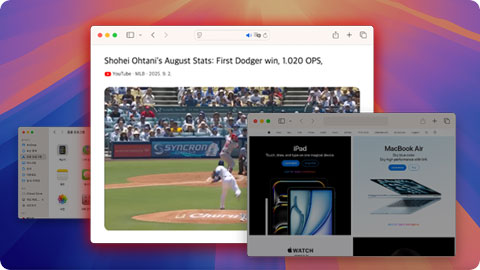
Come registrare una finestra specifica su Mac »

Bandicam - registrazione di una sola finestra

Modifica e taglia i video Mac subito

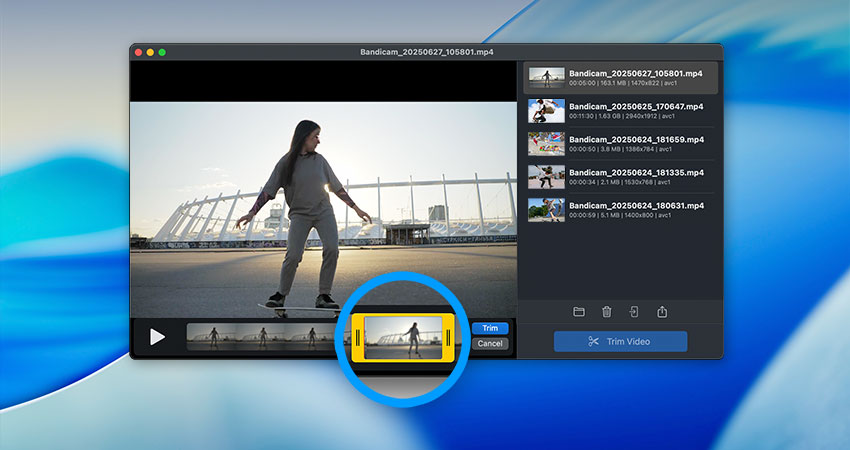
Bandicam semplifica la creazione di contenuti grazie al trimmer video integrato. Rimuovi facilmente le parti indesiderate dopo la registrazione e conserva solo i segmenti necessari, creando video puliti e pronti senza montaggio complicato.
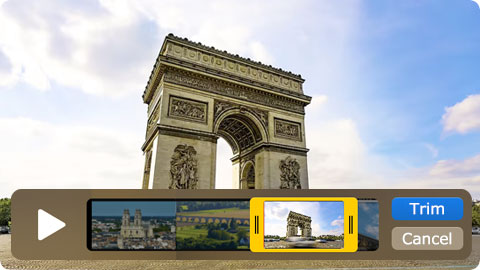
Come tagliare un video su Mac »

Bandicam - tagliare video dopo la registrazione


Domande Frequenti

Con Bandicam puoi facilmente registrare lo schermo del Mac con audio. Cattura sia l’audio di sistema che il microfono contemporaneamente, senza installare driver o plug-in aggiuntivi.

Con la funzione di sovrapposizione webcam di Bandicam puoi registrare schermo e webcam insieme. È perfetto per tutorial e presentazioni.

Sì, Bandicam ti dà il pieno controllo su quale parte dello schermo registrare. Puoi registrare l’intero schermo, selezionare e registrare un’area specifica o registrare una singola finestra.

La versione Pro di Bandicam sblocca tempo di registrazione illimitato, così puoi registrare quanto vuoi.

Bandicam per Mac funziona su MacBook, iMac, Mac mini e altri modelli di Mac con macOS Ventura (13.0) o successivo. Puoi comunque eseguire il mirroring dello schermo di iPhone o iPad sul Mac e registrarlo facilmente con Bandicam.

Sì, l’abbonamento mensile a Bandicam Pro include un periodo di prova gratuito di 3 giorni, che ti permette di testare tutte le funzionalità Pro. » Scopri di più sugli abbonamenti