Come trascrivere video in testo
Bandicam per Mac consente di trascrivere video in testo su Mac con la funzione di trascrizione AI integrata. Lo strumento analizza l'audio del video e genera automaticamente un file di sottotitoli .srt. Puoi anche copiare la trascrizione o salvarla come file .txt.
Passi per trascrivere video in testo
Per convertire video in testo con Bandicam, segui questi passi:
Passo 1. Avvia la registrazione con l'opzione scelta: Area Selezionata, Schermo Intero, Finestra o Webcam.

Passo 2. Al termine della registrazione, l'elenco video di output apparirà automaticamente.
Puoi anche aprirlo cliccando sull'icona dell'elenco video di output nella finestra principale.

Passo 3. Seleziona il file video e clicca sulla scheda Trascrizione.
Bandicam avvierà automaticamente la trascrizione.

Passo 4. Una volta completata la trascrizione, rivedi il risultato.
- Un file .srt viene salvato automaticamente nella stessa cartella del video.
- Clicca sull'icona di copia per copiare la trascrizione negli appunti o salvarla come .txt.

Suggerimenti utili
![search]() Cerca: Usa la casella di ricerca per trovare parole o frasi specifiche nella trascrizione.
Cerca: Usa la casella di ricerca per trovare parole o frasi specifiche nella trascrizione.![refresh]() Aggiorna: Dopo aver cambiato il modello AI o la lingua, clicca su Aggiorna per rigenerare la trascrizione.
Aggiorna: Dopo aver cambiato il modello AI o la lingua, clicca su Aggiorna per rigenerare la trascrizione.![ai model]() Seleziona modello AI: Clicca su questa icona per passare tra i modelli (Tiny, Base, Small, Medium o Large Turbo).
Seleziona modello AI: Clicca su questa icona per passare tra i modelli (Tiny, Base, Small, Medium o Large Turbo).![Language]() Seleziona lingua: Clicca sull’icona della lingua per scegliere manualmente la lingua di trascrizione.
Seleziona lingua: Clicca sull’icona della lingua per scegliere manualmente la lingua di trascrizione.![cc]() Sottotitoli: Clicca sul pulsante CC per attivare o disattivare i sottotitoli. Bandicam Pro consente di vedere i sottotitoli completi durante la riproduzione.
Sottotitoli: Clicca sul pulsante CC per attivare o disattivare i sottotitoli. Bandicam Pro consente di vedere i sottotitoli completi durante la riproduzione.
 Cerca: Usa la casella di ricerca per trovare parole o frasi specifiche nella trascrizione.
 Aggiorna: Dopo aver cambiato il modello AI o la lingua, clicca su Aggiorna per rigenerare la trascrizione.
 Seleziona modello AI: Clicca su questa icona per passare tra i modelli (Tiny, Base, Small, Medium o Large Turbo).
 Seleziona lingua: Clicca sull’icona della lingua per scegliere manualmente la lingua di trascrizione.
 Sottotitoli: Clicca sul pulsante CC per attivare o disattivare i sottotitoli.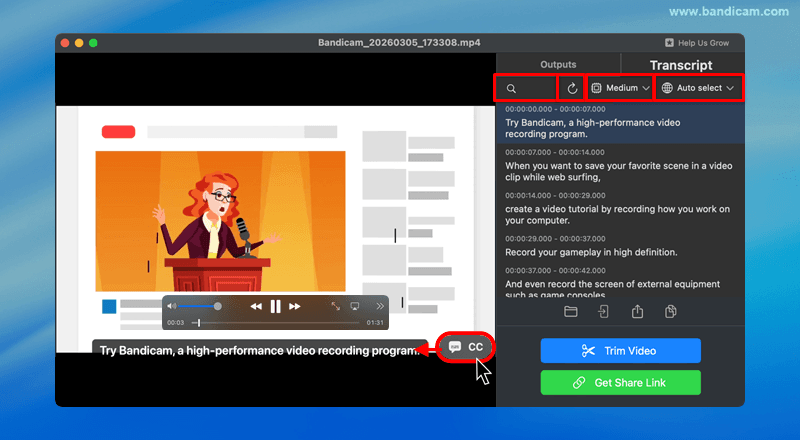
Impostazioni di trascrizione avanzate
Per altre opzioni, vai in Impostazioni → Trascrizione. Consulta la Guida alle impostazioni di trascrizione per i dettagli.
In questa sezione puoi:
- Selezionare il preset del modello AI: Tiny, Base, Small, Medium o Large Turbo
- Scegliere la lingua di trascrizione: Una lingua specifica invece della rilevazione automatica
- Abilitare la preelaborazione audio: Ridurre il rumore di fondo per una migliore precisione
- Svuotare la cache del modello: Rimuovere i modelli AI scaricati

Domande frequenti
1. Bandicam può trascrivere automaticamente video in testo?
Sì. Bandicam include la trascrizione AI che converte automaticamente l'audio parlato del video in testo.
2. Quali lingue sono supportate per la trascrizione video?
Bandicam supporta più lingue per la trascrizione video: tedesco, inglese, spagnolo, francese, indonesiano, italiano, olandese, portoghese, svedese, vietnamita, turco, russo, ucraino, arabo, coreano, cinese semplificato, cinese tradizionale e giapponese. Puoi selezionare la lingua di trascrizione manualmente o usare la rilevazione automatica.
3. Come migliorare la precisione della trascrizione?
Il modello Base (bilanciato) è selezionato per impostazione predefinita. I modelli più grandi offrono una precisione superiore; Large Turbo è il più preciso. Puoi selezionarli in Impostazioni di trascrizione.