Modalità 'Registrazione Schermo' | Area Selezionata
Bandicam offre una versatile opzione di registrazione 'Area Selezionata', permettendoti di catturare con precisione una porzione scelta del tuo schermo Mac.
Come Registrare un'area Selezionata dello Schermo del Tuo Mac
Passaggio 1. Installa Bandicam dal Mac App Store e avvialo.
Passaggio 2. Configura Cursore, Webcam e Audio (Opzionale)
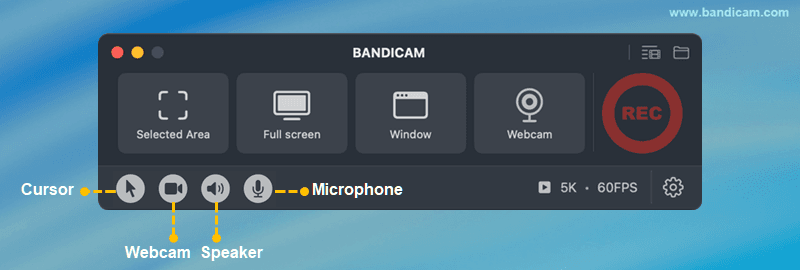
- Cursore: Per catturare il cursore del tuo mouse, clicca sull'icona del cursore.
- Webcam: Per catturare la tua webcam, clicca sull'icona della sovrapposizione della webcam.
- Audio: L'audio di sistema è abilitato per impostazione predefinita. Per registrare la tua voce, seleziona l'icona del microfono.
Passaggio 3. Scegli l'opzione di registrazione 'Area Selezionata' per definire una regione di registrazione personalizzata.

Passaggio 4. Trascina gli angoli e i bordi per regolare l'area di cattura, quindi clicca il pulsante rosso per registrare.

Passaggio 5. Clicca il pulsante ❚❚ Pausa per mettere in pausa/riprendere, e premi il pulsante ■ Ferma per terminare la registrazione.

Passaggio 6. Ferma la registrazione e rivedi il file video registrato.
Dopo aver interrotto la registrazione, la finestra dell'elenco video di output apparirà immediatamente.
- Dopo aver selezionato un video, usa i pulsanti per Aprirlo nel Finder, Eliminarlo, Inviarlo tramite AirDrop o Condividerlo tramite il menu di macOS.
- Per rimuovere sezioni indesiderate, clicca il pulsante "Taglia video".

Con questi semplici passaggi, Bandicam per Mac ti permette di registrare un'area selezionata del tuo schermo in alta qualità—perfetto per tutorial, riunioni o demo di app con registrazione parziale dello schermo.