Come registrare audio o voce su Mac
Bandicam ti permette di registrare facilmente l'audio di sistema del tuo Mac e la tua voce da un microfono, il tutto senza installare driver aggiuntivi.
1. Registra Audio di Sistema / Audio Interno (Predefinito)
Bandicam registra l'audio di sistema del tuo Mac per impostazione predefinita, catturando i suoni interni di app, video o giochi. Attiva/disattiva questa funzione con l'icona dell'Altoparlante.

2. Registra Microfono
- Per aggiungere la tua voce, clicca semplicemente sull'icona del Microfono.
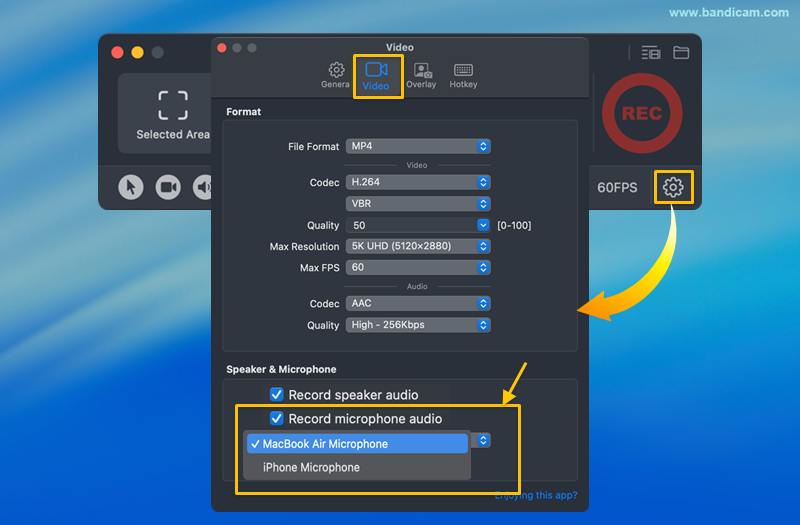
- Puoi anche regolare le impostazioni del microfono in Impostazioni → Video, sotto "Altoparlante & Microfono."

Risoluzione dei problemi di registrazione audio
1. Non riesci a registrare l'audio di sistema del tuo Mac?
- Controlla i Permessi: Concedi a Bandicam i permessi di registrazione schermo e sistema in Impostazioni di Sistema > Privacy e Sicurezza > Registrazione Schermo e Audio di Sistema
 .
. - Controlla il Dispositivo di Uscita Audio: In Impostazioni di Sistema → Suono → Uscita, conferma che sia selezionato un dispositivo audio funzionante (es. altoparlanti, cuffie).


2. Non riesci a registrare la tua voce?
- Concedi l'Accesso al Microfono: Assicurati che Bandicam abbia il permesso di usare il tuo microfono. Puoi abilitarlo in Impostazioni di Sistema → Privacy e Sicurezza → Microfono.
- Seleziona un Dispositivo Diverso: In Bandicam, vai su Impostazioni → Video e seleziona un microfono diverso dal menu a tendina per vedere se il problema è specifico del dispositivo.

Se i problemi di registrazione audio persistono, registra le tue impostazioni audio di Bandicam e Mac. Dopodiché, invia il file video, insieme ai dettagli del tuo Mac e del modello di microfono, a mac@bandicam.com.