Come configurare i permessi su macOS
Per assicurarti che Bandicam funzioni perfettamente sul tuo Mac, devi concedere alcuni permessi necessari. Questa è una misura di sicurezza standard richiesta da macOS per proteggere la tua privacy. Segui questi semplici passaggi per la configurazione.
Registrazione Schermo e Audio di Sistema
Per registrare lo schermo o l'audio del tuo Mac, macOS richiede che tu conceda il permesso nelle Impostazioni di Sistema.
Passaggio 1. Clicca sul pulsante "Apri Impostazioni di Sistema".
Potresti vedere uno dei due diversi messaggi, come mostrato di seguito. In ogni caso, clicca sul pulsante Apri Impostazioni di Sistema.

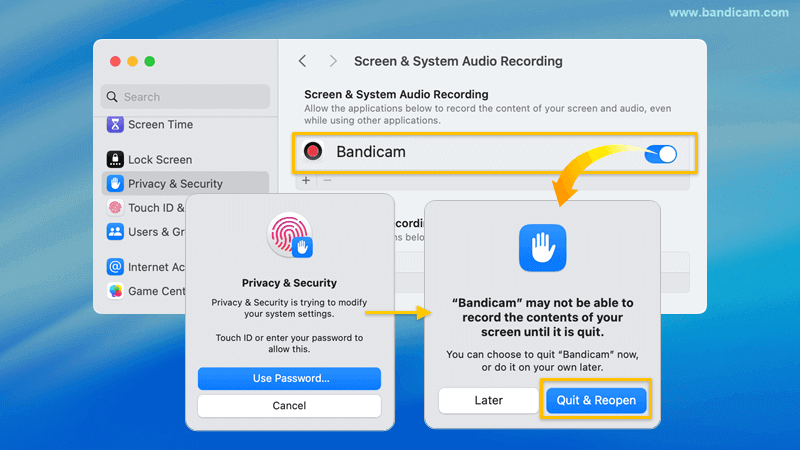
Passaggio 2. Concedi il permesso attivando l'interruttore accanto a Bandicam.
- Trova Bandicam nell'elenco e attiva l'interruttore.
- Se richiesto, inserisci la password del tuo sistema.
- Autorizza cliccando su "Esci e Riapri".
Accesso alla Fotocamera
Per usare la funzione di sovrapposizione della webcam, dovrai concedere a Bandicam l'accesso alla tua fotocamera. Segui le istruzioni qui sotto in base al pop-up che vedi.
Caso 1: Se appare il pop-up "Consenti", clicca su "Consenti".

Caso 2: Se vedi il pop-up "Permesso richiesto", segui questi tre passaggi:
- Clicca Apri Impostazioni di Sistema.
- Trova Bandicam nell'elenco e attiva l'interruttore.
- Clicca Esci e Riapri.

Accesso al Microfono
Per registrare la tua voce o qualsiasi audio esterno, devi consentire a Bandicam di accedere al tuo microfono. Segui le istruzioni qui sotto in base al pop-up che vedi.
Caso 1: Se appare il pop-up "Consenti", clicca su "Consenti".

Caso 2: Se vedi il pop-up "Permesso richiesto", segui questi tre passaggi:
- Clicca Apri Impostazioni di Sistema.
- Trova Bandicam nell'elenco e attiva l'interruttore.
- Clicca Esci e Riapri.
