Come disegnare sullo schermo durante la registrazione
Bandicam per Mac offre strumenti di annotazione sullo schermo che consentono di aggiungere penne, evidenziatori, linee, frecce, forme e testo durante la registrazione. Questi strumenti sono ideali per creare tutorial didattici, presentazioni aziendali e video esplicativi per YouTube.
Come utilizzare gli strumenti di disegno
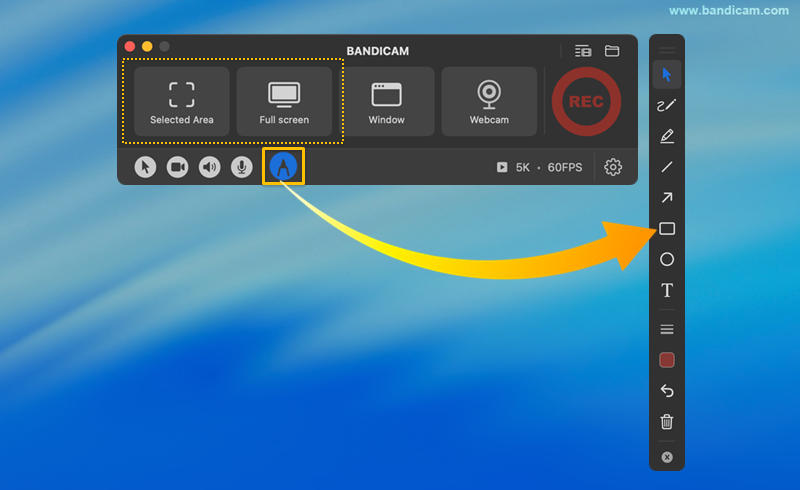
Passaggio 1. Aprire gli strumenti di disegno.
Puoi accedere alla barra degli strumenti di disegno sullo schermo in qualsiasi momento, prima o durante una sessione di registrazione.
- Dalla finestra principale: Fai clic sull’icona Penna per attivare lo strumento di disegno prima di selezionare una modalità di registrazione come Area selezionata o Schermo intero.
- Nella modalità Area selezionata: Fai clic sull’icona Penna nella barra di controllo per attivare o disattivare gli strumenti di annotazione sullo schermo prima o durante la registrazione.
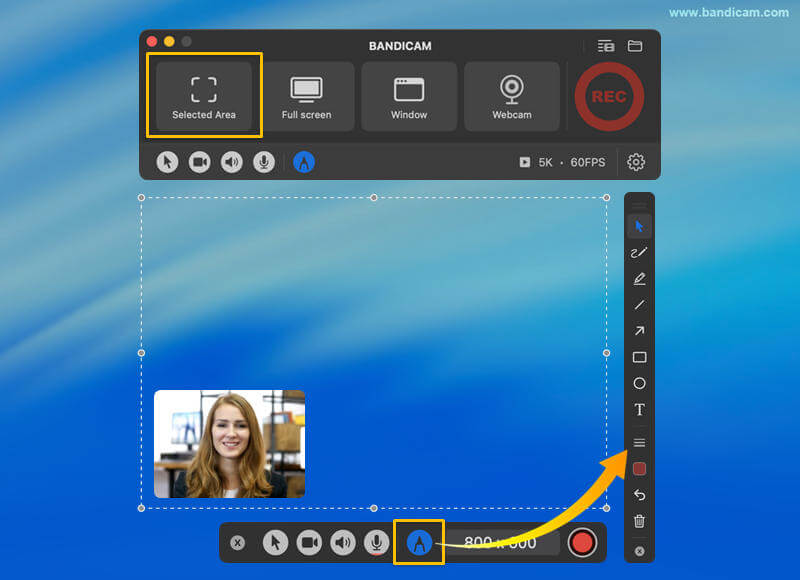
Passaggio 2. Seleziona il tuo strumento di annotazione.
Una volta aperta la barra degli strumenti, puoi scegliere tra vari strumenti di marcatura professionali per migliorare il tuo video:
- Cursore: Muovi liberamente il cursore del mouse per navigare sullo schermo o interagire con altre finestre e app senza disegnare.
- Penna ed Evidenziatore: Usali per disegnare a mano libera sullo schermo o evidenziare testi specifici.
- Linea e Freccia: Disegna linee dritte o usa frecce per indicare menu e direzioni specifiche.
- Forme: Disegna rettangoli o cerchi sullo schermo.
- Testo: Digita il testo e premi Invio per terminare. Mentre lo strumento Testo (T) è attivo, puoi trascinare il testo per spostarlo.
- Annulla e Cancella: Correggi gli errori con il pulsante Annulla (freccia di ritorno) oppure usa Cancella (icona del cestino) per eliminare tutti i disegni.
- Chiudi: Fai clic sull’icona [X] per uscire dalla modalità di disegno.

- Personalizzare spessore e colori: Scegli tra penna, evidenziatore, linea, freccia o forme e modifica spessore e colori.
![personalizzare spessore e colori]()
- Personalizzare il testo:
- Scegli il tipo di carattere, regola la dimensione con l’opzione Dimensione, controlla spessore e sfocatura del contorno e imposta colori separati per testo e contorno.
- Mentre lo strumento Testo (T) è attivo, sposta il testo trascinandolo.
![personalizzare il testo]()
![spostare il testo trascinandolo]()


Suggerimento aggiuntivo. Seleziona lo strumento Cursore per fare clic o spostare lo schermo mentre disegni.
Se uno strumento di disegno sullo schermo (penna, evidenziatore, forme, ecc.) è attivo, i clic del mouse e il movimento dello schermo vengono disabilitati. Per riattivarli, seleziona semplicemente lo strumento Cursore.
