Cara merekam rapat Zoom di Mac
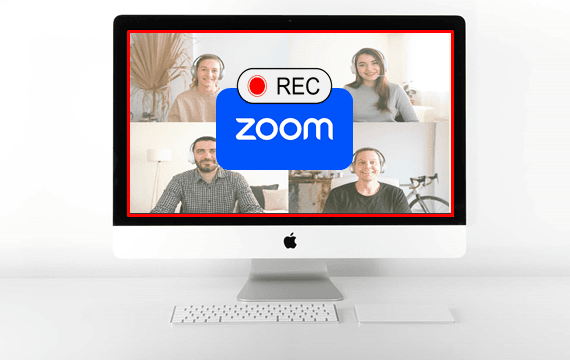
Mengetahui cara merekam rapat Zoom di Mac dengan audio adalah keterampilan yang sangat berguna. Anda dapat menyimpan presentasi dan percakapan penting dengan mudah — dan ternyata lebih sederhana dari yang Anda bayangkan!
Dalam panduan ini, kami membandingkan tiga metode sederhana untuk merekam rapat Zoom di Mac, sambil membahas kelebihan dan kekurangan masing-masing. Baik Anda host maupun peserta, Anda akan belajar cara merekam video dan audio lengkap dengan mudah.
Perbandingan alat perekam rapat Zoom untuk Mac
| Perekam Bawaan Zoom | QuickTime Player | Bandicam untuk Mac | |
|---|---|---|---|
| Izin perekaman | Hanya host | Host & peserta | Host & peserta |
| Merekam audio dari peserta lain? | ✔ Ya | X Tidak | ✔ Ya |
| Merekam mikrofon Anda? | ✔ Ya | ✔ Ya | ✔ Ya |
| Bisa merekam secara diam-diam? | X Tidak | ✔ Ya | ✔ Ya |
| Editor video bawaan? | X Tidak | ✔ Ya | ✔ Ya |
Merekam rapat menggunakan perekam bawaan Zoom
Cara paling resmi untuk merekam rapat adalah menggunakan fitur perekaman bawaan Zoom. Metode ini berfungsi dengan baik, tetapi memiliki batasan besar: Anda harus menjadi host atau mendapatkan izin dari host untuk merekam.

Langkah-langkah merekam rapat dengan fitur bawaan Zoom:
- Mulai rapat: Sebagai host, mulai panggilan Zoom Anda.
- Klik “Rekam”: Di bagian bawah layar, klik tombol perekaman.
- Hentikan & simpan: Setelah rapat selesai, Zoom akan secara otomatis mengonversi rekaman menjadi file MP4.
Kekurangan: Membutuhkan izin & menampilkan pemberitahuan
- Jika Anda bukan host, Anda tidak dapat merekam tanpa izin.
- Zoom memberi tahu peserta bahwa perekaman sedang berlangsung melalui pesan, titik merah, dan pemberitahuan suara.
Metode ini cocok untuk perekaman resmi jika Anda adalah host. Namun, untuk merekam tanpa izin atau pemberitahuan, Anda perlu menggunakan aplikasi pihak ketiga seperti Bandicam.
Merekam rapat Zoom di Mac dengan QuickTime Player
Mac Anda sudah dilengkapi dengan perekam layar gratis: QuickTime Player. Ini adalah pilihan yang sangat baik untuk merekam tanpa izin host, tetapi memiliki keterbatasan besar dalam hal audio.

Langkah-langkah merekam rapat dengan QuickTime Player:
- Buka QuickTime Player: Anda dapat menemukannya di folder “Aplikasi”.
- Mulai perekaman layar baru: Dari menu atas, klik File > Perekaman Layar Baru.
- Pilih mikrofon: Sebelum merekam, klik panah kecil di samping tombol perekaman dan pilih “Mikrofon”.
- Klik Rekam: Pilih untuk merekam seluruh layar atau seret untuk memilih jendela Zoom.
Kekurangan: Terbatas dalam perekaman audio
- QuickTime hanya merekam mikrofon Anda, bukan audio internal Zoom (suara peserta lain).
Alat gratis ini sangat cocok untuk perekaman cepat yang menangkap video dan suara Anda. Namun, untuk merekam seluruh percakapan termasuk suara peserta lain, Bandicam adalah pilihan yang lebih baik.
Merekam rapat Zoom di Mac dengan audio (Pilihan Terbaik)
Bagi siapa pun yang ingin merekam rapat Zoom tanpa batasan, Bandicam untuk Mac adalah solusi yang sempurna. Ini mengatasi masalah izin dan audio yang sering ditemui pada metode lain.
Bandicam memungkinkan Anda merekam secara diam-diam — tidak memerlukan izin host dan tidak memberi tahu peserta bahwa Anda sedang merekam. Yang terpenting, Bandicam dapat menangkap mikrofon dan audio internal secara bersamaan, sehingga seluruh percakapan dapat direkam.
Tips tambahan: Apakah Anda pengguna Windows? Lihat panduan kami tentang cara merekam Zoom di Windows.
-
Instal dan jalankan Bandicam untuk Mac.
Buka App Store dengan mengklik tombol “Unduh Bandicam Gratis” di bawah ini, lalu klik “Dapatkan” dan “Instal”.
-
Pilih mode perekaman dan atur audio.
- Pilih Area Tertentu atau Layar Penuh — kami merekomendasikan Layar Penuh karena berbagi layar Zoom dapat mengubah tata letak dan mengabaikan beberapa area.
- Untuk merekam rapat dengan audio, aktifkan audio sistem dan mikrofon.
![merekam zoom dengan audio]()
-
Mulai dan hentikan perekaman.
- Untuk mulai merekam, klik tombol ● REC. Anda dapat menggunakan tombol ❚❚ untuk jeda dan ■ untuk berhenti ketika rapat selesai.
- Dalam mode Layar Penuh, Anda dapat menggunakan bilah menu atas Mac atau jendela Bandicam untuk menjeda atau menghentikan.
![jeda atau berhenti merekam zoom]()
-
Periksa rekaman Zoom setelah selesai.
Setelah perekaman selesai, jendela Daftar Video akan muncul secara otomatis.
- Dengan alat pemangkas bawaan Bandicam, Anda dapat langsung mengedit rekaman dengan mengklik “Potong Video”.
- Setelah mengedit, Anda dapat membagikan video Zoom Anda melalui “Kirim via AirDrop” atau tombol “Bagikan”.
![rekaman zoom tersimpan]()


Pemecahan masalah: Tidak ada suara dalam rekaman Zoom?
Masalah ini biasanya disebabkan oleh pengaturan yang salah. Berikut cara memperbaikinya: buka pengaturan video Bandicam dan periksa perangkat Anda:
- Mikrofon: Pilih mikrofon yang sama di Bandicam seperti yang digunakan di Zoom.
- Speaker: Pastikan keluaran audio Mac dan speaker Zoom menggunakan perangkat yang sama. Klik tautan pengaturan audio di Bandicam untuk membuka opsi suara Mac.

Pengaturan Audio Bandicam dan Mac

Pengaturan Audio Zoom
Pertanyaan yang Sering Diajukan (FAQ)
1. Bisakah saya merekam rapat Zoom di Mac tanpa izin host?
Secara default, Zoom hanya mengizinkan host atau co-host untuk merekam. Jika Anda peserta, Anda perlu mendapatkan izin dari host. Namun, alat pihak ketiga seperti Bandicam memungkinkan Anda merekam Zoom di Mac tanpa izin.
2. Bagaimana cara merekam Zoom dengan audio di Mac?
Perekam bawaan Zoom hanya menangkap audio sistem dan mikrofon untuk host, sedangkan QuickTime hanya merekam mikrofon. Karena itu, Bandicam untuk Mac adalah pilihan terbaik untuk merekam suara Anda dan suara peserta lain.
3. Apakah Zoom memberi tahu peserta lain jika saya merekam rapat?
Ya, jika Anda menggunakan perekam bawaan Zoom, semua peserta akan diberi tahu saat perekaman dimulai. Namun, jika Anda menggunakan Bandicam untuk Mac atau QuickTime Player, tidak ada pemberitahuan yang akan dikirim.
4. Di mana rekaman Zoom disimpan di Mac?
- Perekam Bawaan Zoom: Dokumen > folder Zoom untuk rekaman lokal, atau akun Zoom Anda untuk rekaman cloud.
- QuickTime Player: Lokasi penyimpanan default adalah Desktop (dapat diubah).
- Bandicam untuk Mac: Anda dapat memilih folder keluaran sendiri melalui pengaturan.
5. Apa cara terbaik untuk merekam rapat Zoom di Mac?
Bagi host, perekam bawaan Zoom sangat mudah digunakan. QuickTime Player menyediakan perekaman layar dasar secara gratis. Namun, untuk mendapatkan semua fitur — termasuk perekaman audio tanpa izin atau pemberitahuan — Bandicam untuk Mac adalah pilihan terbaik.
Terakhir diperbarui: