Cara Merekam Layar dan Wajah secara Bersamaan di Mac

Bagi pengguna Mac yang ingin membuat tutorial, konten game, atau presentasi, merekam layar dan wajah secara bersamaan seringkali penting. Baik itu untuk merekam konten di layar atau reaksi, pembuat konten membutuhkan solusi yang sederhana dan andal. Bandicam untuk Mac menyederhanakan proses ini, memungkinkan perekaman layar dan kamera berkualitas tinggi.
Dalam panduan ini, Anda akan mempelajari langkah demi langkah cara menggunakan Bandicam untuk merekam layar dan wajah Anda, dan cara menyempurnakan tampilan kamera Anda menggunakan efek latar belakang kamera bawaan macOS untuk tampilan yang bersih dan profesional.
Cara Merekam Layar Anda dengan Kamera di Mac
-
Unduh Bandicam Mac Screen Recorder dan mulai.
Klik tombol 'Unduh Gratis Bandicam' di bawah ini untuk membuka App Store. Kemudian klik 'Dapatkan' dan kemudian 'Instal'.
-
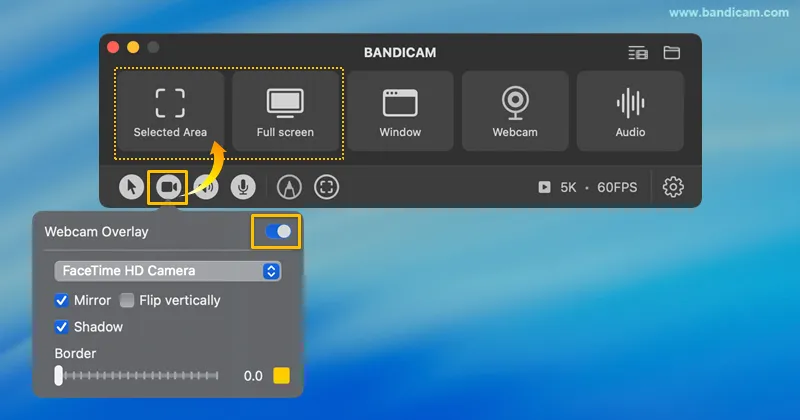
Klik ikon overlay webcam dan pilih mode perekaman: Area Terpilih atau Layar penuh.
![aktifkan opsi overlay webcam]()
-
Tarik tepinya atau pindahkan tampilan kamera Anda menggunakan mouse untuk menyesuaikan webcam.
![rekam layar dan wajah]()
Tip Tambahan: Terapkan efek kamera.
- macOS 15 Sequoia kini menyertakan efek latar belakang kamera di seluruh sistem untuk semua Mac dengan Apple silicon.
- Saat tampilan kamera Anda aktif, klik ikon kamera di bilah menu atas dan pilih efek yang Anda inginkan, seperti pencahayaan studio atau latar belakang.
![rekam layar dengan kamera di Mac]()
Bandicam akan merekam umpan kamera Anda dengan efek-efek ini diterapkan, memberikan tampilan profesional pada layar dan webcam Anda.
-
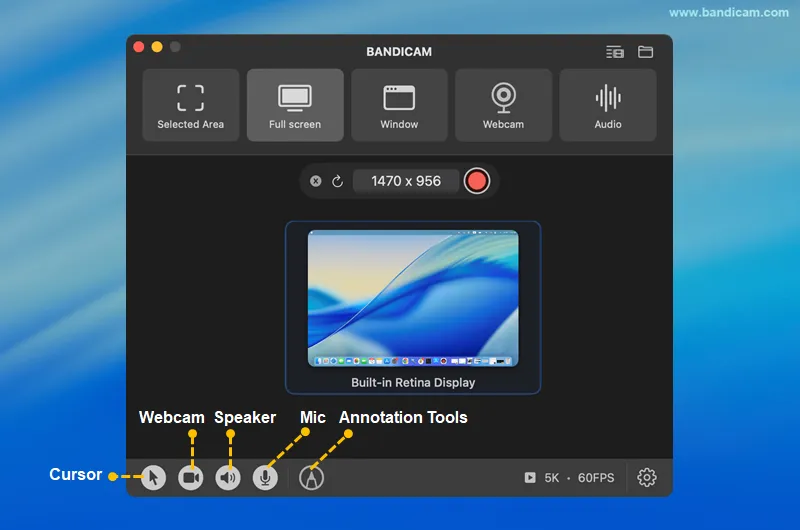
Anda dapat mengaktifkan atau menonaktifkan audio sistem dan mikrofon sesuai kebutuhan.
-
Mulai merekam dengan mengklik tombol ● REC.
-
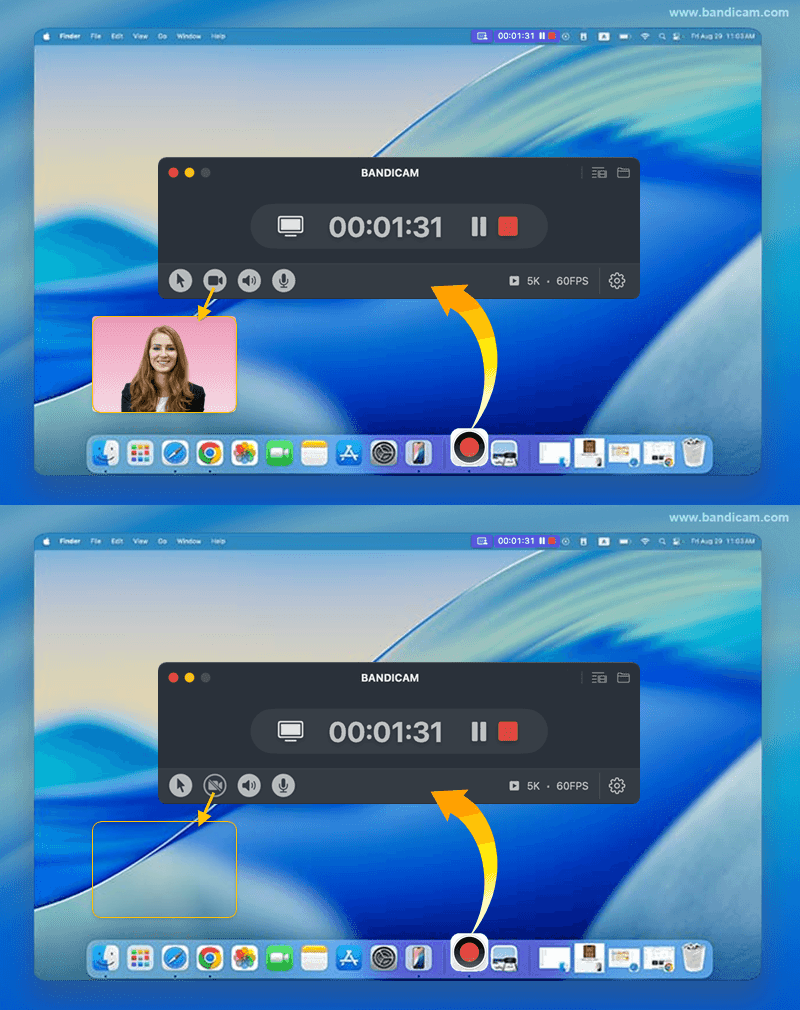
Hidupkan dan matikan webcam, audio, atau mikrofon Anda saat merekam.
Selama perekaman, Anda memiliki opsi untuk menghidupkan dan mematikan tampilan webcam, audio sistem, atau mikrofon dengan mengklik ikon masing-masing.
![rekam layar dan wajah]()
-
Untuk menjeda atau melanjutkan perekaman, klik tombol jeda ❚❚. Untuk menyelesaikannya, tekan tombol Hentikan ■.
Kontrol ini dapat ditemukan di bilah menu atas Mac Anda atau dengan kembali ke jendela Bandicam dan mengklik tombol Jeda/Hentikan yang sesuai.
![jeda/hentikan perekaman layar penuh di mac]()
-
Hentikan perekaman dan tinjau file video yang direkam.
Setelah menyelesaikan perekaman, jendela Daftar Video Output akan muncul secara otomatis.
- Klik tab Transkrip untuk mengubah video yang dipilih menjadi teks.
- Anda dapat membuka video di Finder, menghapusnya, mengirimkannya melalui AirDrop, atau membagikannya.
- Klik Potong Video untuk menghapus bagian yang tidak diinginkan, atau Dapatkan tautan berbagi untuk membuat tautan yang dapat dibagikan.
![tinjau video yang direkam]()




Terakhir Diperbarui pada