Mode 'Perekaman Layar' | Area Terpilih
Bandicam menawarkan opsi perekaman 'Area Terpilih' yang serbaguna, memungkinkan Anda merekam bagian layar Mac yang Anda pilih dengan tepat.
Cara Merekam Area Terpilih di Layar Mac Anda
Langkah 1. Instal Bandicam dari Mac App Store dan luncurkan.
Langkah 2. Konfigurasi Kursor, Webcam, dan Audio (Opsional)
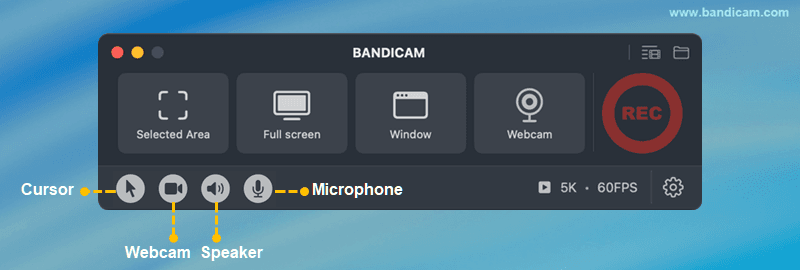
- Kursor: Untuk merekam kursor mouse Anda, klik ikon kursor.
- Webcam: Untuk merekam webcam Anda, klik ikon overlay webcam.
- Audio: Audio sistem diaktifkan secara default. Untuk merekam suara Anda, pilih ikon mikrofon.
Langkah 3. Pilih opsi perekaman 'Area Terpilih' untuk menentukan wilayah perekaman kustom.

Langkah 4. Seret sudut dan tepi untuk menyesuaikan area tangkapan, lalu klik tombol merah untuk merekam.

Langkah 5. Klik tombol ❚❚ Jeda untuk menjeda/melanjutkan, dan tekan tombol ■ Hentikan untuk menyelesaikan perekaman.

Langkah 6. Hentikan perekaman dan tinjau file video yang direkam.
Setelah Anda menghentikan perekaman, jendela daftar video keluaran akan segera muncul.
- Setelah memilih video, gunakan tombol untuk Buka di Finder, Hapus, Kirim melalui AirDrop, atau Bagikan melalui menu macOS.
- Untuk menghapus bagian yang tidak diinginkan, klik tombol "Pangkas video".

Dengan langkah-langkah mudah ini, Bandicam untuk Mac memungkinkan Anda merekam area layar yang dipilih dalam kualitas tinggi—sempurna untuk tutorial, rapat, atau demo aplikasi dengan perekaman layar sebagian.