Mode 'Perekaman Layar' | Layar penuh
Bandicam memungkinkan Anda merekam seluruh layar Mac Anda menggunakan opsi perekaman 'Layar penuh'. Jika Anda memiliki beberapa tampilan, Anda dapat memilih tampilan tertentu untuk merekam seluruh layarnya.
Cara Merekam Seluruh Layar Mac Anda
Langkah 1. Instal Bandicam dari Mac App Store dan jalankan aplikasinya.
Langkah 2. Pilih opsi perekaman 'Layar penuh', dan pilih layar tampilan untuk direkam.

Langkah 3. Konfigurasi Kursor, Webcam, dan Audio (Opsional)
- Kursor: Untuk merekam kursor mouse Anda, klik ikon kursor.
- Webcam: Untuk merekam webcam Anda, klik ikon overlay webcam.
- Audio: Audio sistem diaktifkan secara default. Untuk merekam suara Anda, pilih ikon mikrofon.
- Alat anotasi: Tambahkan pena, stabilo, garis, panah, bentuk, overlay teks, dll.
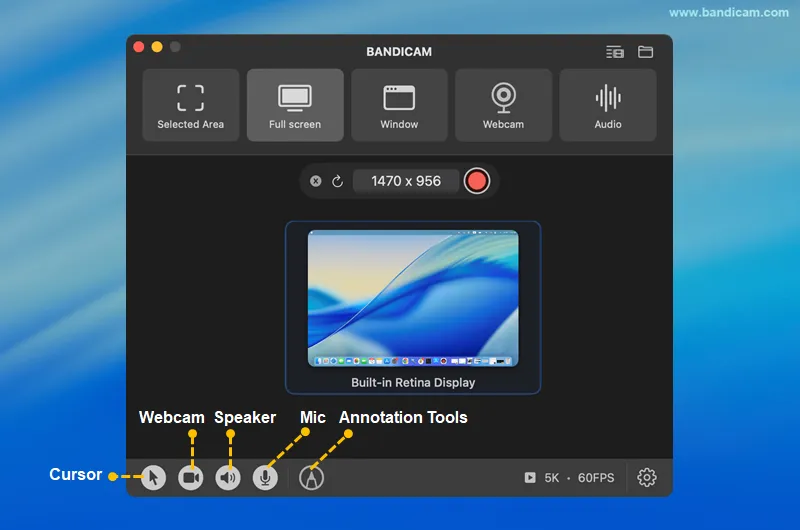
Langkah 4. Klik tombol ● REC untuk memulai perekaman layar penuh di Mac Anda.

Langkah 5. Klik tombol ❚❚ Jeda untuk menjeda/melanjutkan, dan tekan tombol ■ Hentikan untuk menyelesaikan perekaman.
- Saat merekam dalam mode layar penuh, kontrol tersedia di bilah menu atas Mac Anda.
- Sebagai alternatif, Anda dapat kembali ke jendela Bandicam dan mengklik tombol Jeda/Hentikan di sana.

Langkah 6. Hentikan perekaman dan tinjau file video yang direkam.
Setelah Anda menghentikan perekaman, jendela daftar video keluaran akan segera muncul.
- Klik tab Transkrip untuk mengubah video yang dipilih menjadi teks.
- Anda dapat membuka video di Finder, menghapusnya, mengirimkannya melalui AirDrop, atau membagikannya.
- Klik Potong Video untuk menghapus bagian yang tidak diinginkan, atau Dapatkan tautan berbagi untuk membuat tautan yang dapat dibagikan.

Dengan langkah-langkah mudah ini, Anda dapat merekam seluruh layar Anda menggunakan mode perekaman layar penuh—dan bahkan memilih tampilan Mac mana yang akan direkam.