Cara Merekam Audio atau Suara di Mac
Bandicam memungkinkan Anda merekam audio sistem Mac Anda dan suara Anda dari mikrofon dengan mudah, semuanya tanpa menginstal driver tambahan.
1. Rekam Audio Sistem / Audio Internal (Default)
Bandicam merekam Audio Sistem Mac Anda secara default, menangkap suara internal dari aplikasi, video, atau game. Alihkan fungsi ini dengan ikon Speaker.

2. Rekam Mikrofon
- Untuk menambahkan suara Anda, cukup klik ikon Mikrofon.
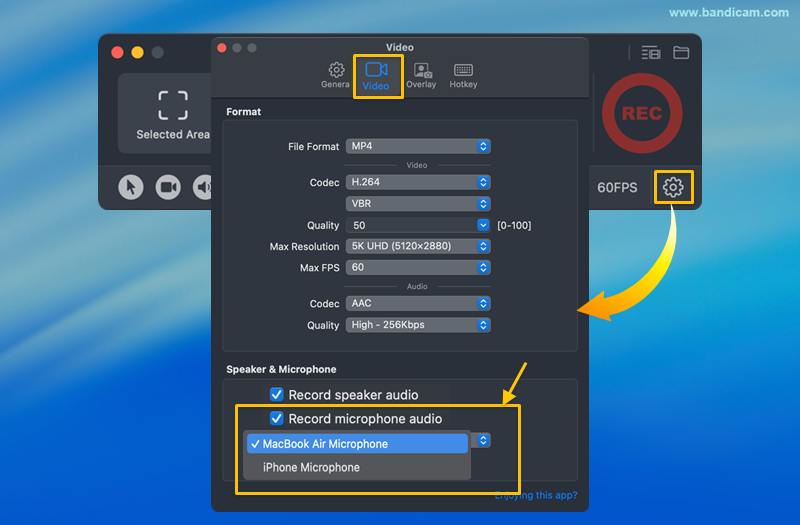
- Anda juga dapat menyesuaikan pengaturan mikrofon di Pengaturan → Video, di bawah "Speaker & Mikrofon."

Pemecahan Masalah Perekaman Audio
1. Tidak dapat merekam audio sistem Mac Anda?
- Periksa Izin: Berikan izin perekaman Layar & Sistem Bandicam di Pengaturan Sistem > Privasi & Keamanan > Perekaman Layar & Audio Sistem
 Mac.
Mac. - Periksa Perangkat Keluaran Suara: Di Pengaturan Sistem → Suara → Keluaran, pastikan perangkat audio yang berfungsi (mis., speaker, headphone) telah dipilih.


2. Tidak dapat merekam suara Anda?
- Berikan Akses Mikrofon: Pastikan Bandicam memiliki izin untuk menggunakan mikrofon Anda. Anda dapat mengaktifkannya di Pengaturan Sistem → Privasi & Keamanan → Mikrofon.
- Pilih Perangkat yang Berbeda: Di Bandicam, buka Pengaturan → Video dan pilih mikrofon yang berbeda dari menu dropdown untuk melihat apakah masalahnya spesifik pada perangkat.

Jika masalah perekaman audio terus berlanjut, harap rekam pengaturan suara Bandicam dan Mac Anda. Kemudian, kirim file video, bersama dengan detail model Mac dan mikrofon Anda, ke mac@bandicam.com.