Cara Mengatur Izin di macOS
Agar Bandicam dapat berjalan dengan sempurna di Mac Anda, Anda perlu memberikan beberapa izin yang diperlukan. Ini adalah tindakan keamanan standar yang diwajibkan oleh macOS untuk melindungi privasi Anda. Ikuti langkah-langkah sederhana ini untuk memulai.
Perekaman Layar & Audio Sistem
Untuk merekam layar atau audio Mac Anda, macOS mengharuskan Anda memberikan izin di Pengaturan Sistem.
Langkah 1. Klik tombol "Buka Pengaturan Sistem."
Anda mungkin melihat salah satu dari dua pesan yang berbeda, seperti yang ditunjukkan di bawah ini. Dalam kedua kasus, silakan klik tombol Buka Pengaturan Sistem.

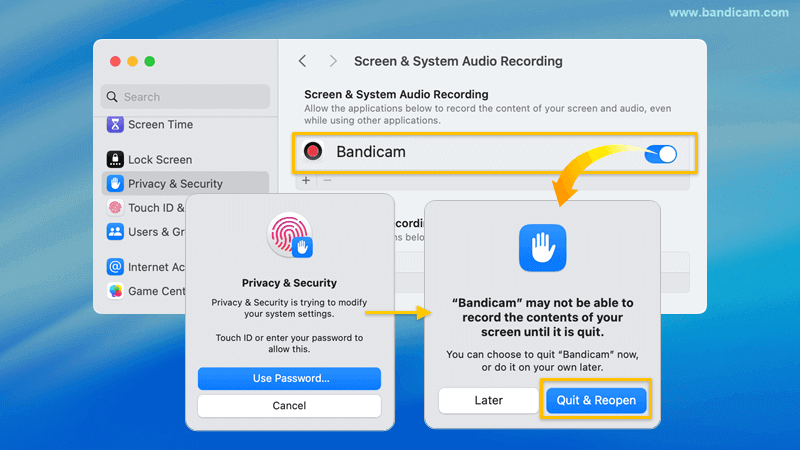
Langkah 2. Berikan izin dengan mengaktifkan sakelar di samping Bandicam.
- Cari Bandicam di daftar dan hidupkan sakelarnya.
- Jika diminta, masukkan kata sandi sistem Anda.
- Berikan otorisasi dengan mengklik "Keluar & Buka Kembali."
Akses Kamera
Untuk menggunakan fitur overlay webcam, Anda harus memberikan Bandicam akses ke kamera Anda. Ikuti petunjuk di bawah ini berdasarkan pop-up yang Anda lihat.
Kasus 1: Jika pop-up "Izinkan" muncul, klik "Izinkan."

Kasus 2: Jika Anda melihat pop-up "Izin Diperlukan", ikuti tiga langkah berikut:
- Klik Buka Pengaturan Sistem.
- Cari Bandicam di daftar dan hidupkan sakelarnya.
- Klik Keluar & Buka Kembali.

Akses Mikrofon
Untuk merekam suara Anda atau audio eksternal apa pun, Anda harus mengizinkan Bandicam untuk mengakses mikrofon Anda. Ikuti petunjuk di bawah ini berdasarkan pop-up yang Anda lihat.
Kasus 1: Jika pop-up "Izinkan" muncul, klik "Izinkan."

Kasus 2: Jika Anda melihat pop-up "Izin Diperlukan", ikuti tiga langkah berikut:
- Klik Buka Pengaturan Sistem.
- Cari Bandicam di daftar dan hidupkan sakelarnya.
- Klik Keluar & Buka Kembali.
