Cara menggambar di layar saat merekam
Bandicam untuk Mac menyediakan alat anotasi layar yang memungkinkan Anda menambahkan pena, stabilo, garis, panah, bentuk, dan teks selama perekaman. Alat ini sangat cocok untuk membuat tutorial edukasi, presentasi bisnis, dan video panduan YouTube.
Cara menggunakan alat gambar
Langkah 1. Membuka alat gambar.
Anda dapat mengakses bilah alat gambar di layar kapan saja, baik sebelum maupun selama sesi perekaman.
- Dari jendela utama: Klik ikon Pena untuk mengaktifkan alat gambar sebelum memilih mode perekaman seperti Area Terpilih atau Layar Penuh.
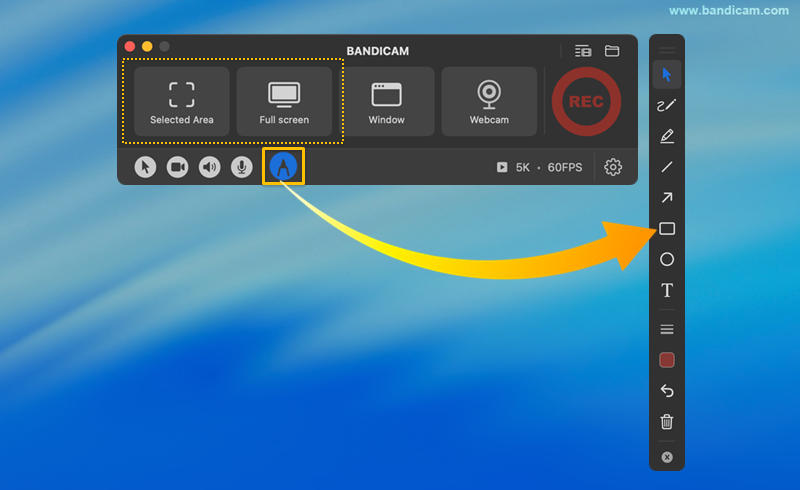
- Dalam mode Area Terpilih: Klik ikon Pena pada bilah kontrol untuk mengaktifkan atau menonaktifkan alat anotasi layar sebelum atau selama perekaman.
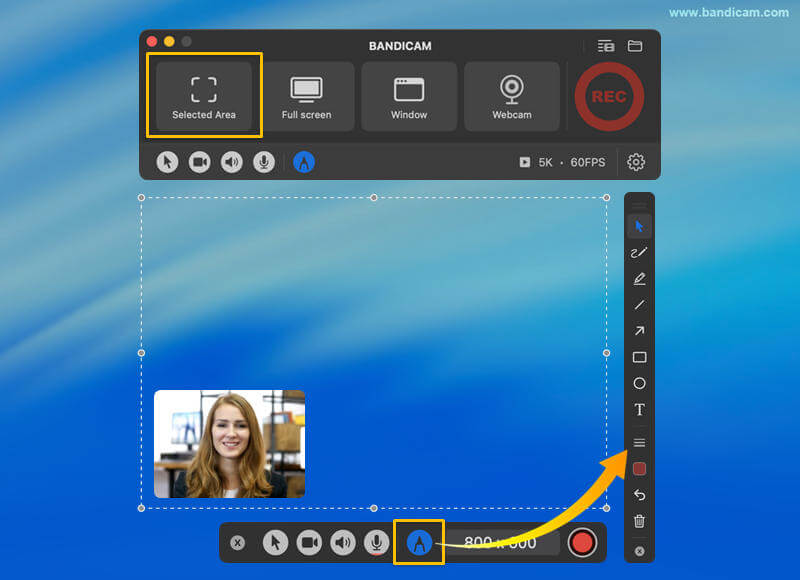
Langkah 2. Pilih alat anotasi Anda.
Setelah bilah alat terbuka, Anda dapat memilih berbagai alat penanda profesional untuk meningkatkan kualitas video:
- Kursor: Gerakkan kursor mouse secara bebas untuk menavigasi layar atau berinteraksi dengan jendela dan aplikasi lain tanpa menggambar.
- Pena & Stabilo: Gunakan untuk menggambar bebas di layar atau menyorot teks tertentu.
- Garis & Panah: Gambar garis lurus atau gunakan panah untuk menunjukkan menu dan arah tertentu.
- Bentuk: Gambar kotak atau lingkaran di layar.
- Teks: Ketik teks lalu tekan Enter untuk menyelesaikan. Saat alat Teks (T) aktif, Anda dapat menyeret teks untuk memindahkannya.
- Urungkan & Hapus: Perbaiki kesalahan dengan tombol Urungkan (panah kembali) atau gunakan Hapus (ikon tempat sampah) untuk menghapus seluruh gambar.
- Tutup: Klik ikon [X] untuk keluar dari mode gambar.

- Sesuaikan ketebalan dan warna: Pilih pena, stabilo, garis, panah, atau bentuk, lalu atur ketebalan dan warna sesuai kebutuhan.
![menyesuaikan ketebalan dan warna]()
- Sesuaikan teks:
- Pilih jenis font, atur ukuran dengan opsi Ukuran, kendalikan ketebalan dan efek blur garis luar, serta atur warna terpisah untuk teks dan garis luar.
- Saat alat Teks (T) aktif, pindahkan teks dengan menyeretnya.
![menyesuaikan teks]()
![memindahkan teks dengan seret]()


Tips tambahan. Pilih alat Kursor untuk mengklik atau menggerakkan layar saat menggambar.
Jika salah satu alat gambar di layar (pena, stabilo, bentuk, dll.) sedang aktif, klik mouse dan pergerakan layar akan dinonaktifkan. Untuk mengaktifkannya kembali, cukup pilih alat Kursor.
