Enregistreur d’écran gratuit pour Mac

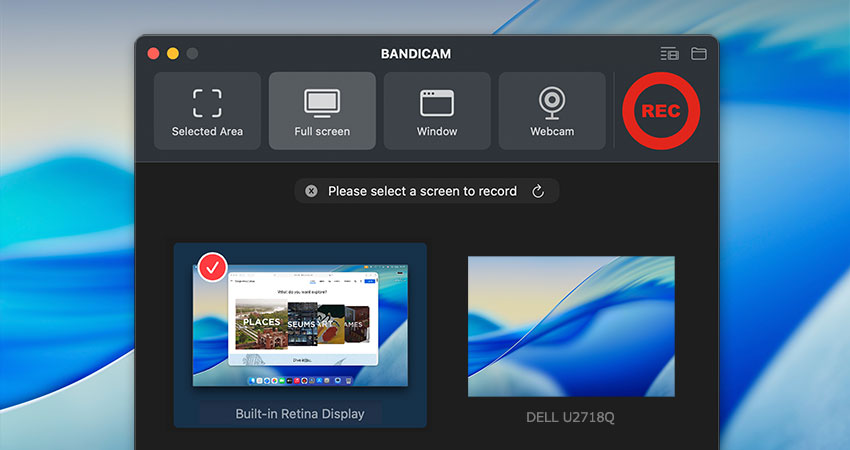
Bandicam est un enregistreur d’écran pour Mac qui vous permet de capturer l’écran, l’audio du système, le micro et la webcam pour vos cours, réunions et sessions de jeu. Avec son interface simple et son découpeur vidéo intégré, vous pouvez créer rapidement du contenu de haute qualité — le tout sans filigrane.


enregistrer écran sur mac

Le meilleur enregistreur d’écran Mac pour les créateurs

Bandicam est l’outil haute performance ultime pour les créateurs et les professionnels afin d’enregistrer l’écran sur Mac. Grâce à son interface intuitive, vous pouvez capturer exactement ce que vous souhaitez — une zone précise, tout l’écran ou seulement une fenêtre — avec l’audio du système, le micro et la webcam. Après l’enregistrement, vous pouvez découper immédiatement la vidéo et produire du contenu de haute qualité sans logiciel supplémentaire.


Tout ce dont vous avez besoin pour enregistrer l’écran de votre Mac

Enregistrements vidéo haute qualité sur Mac

Enregistrez l’écran de votre Mac en résolution jusqu’à 5K et 60 FPS. Avec Bandicam, vous pouvez créer des vidéos de haute qualité capturant chaque détail avec une clarté et une fluidité exceptionnelles.
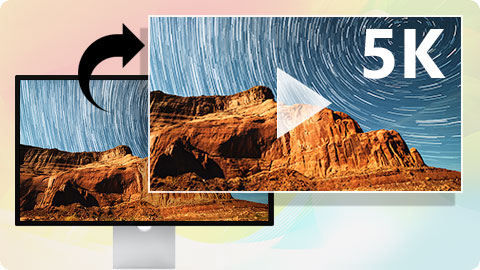
Bandicam - enregistrement vidéo 5K et 60FPS

Enregistrez tout : travail, privé et plus

Bandicam couvre tous vos besoins d’enregistrement vidéo sur Mac. Des réunions Zoom importantes et des appels FaceTime aux jeux exigeants et aux tutoriels YouTube — Bandicam est l’enregistreur d’écran le plus polyvalent pour Mac.
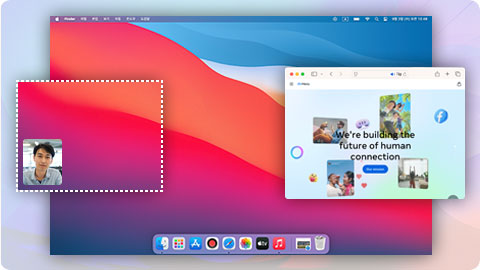
Comment enregistrer une zone spécifique sur Mac »

Bandicam - tout enregistrer sur Mac

Enregistreur d’écran Mac avec audio et caméra

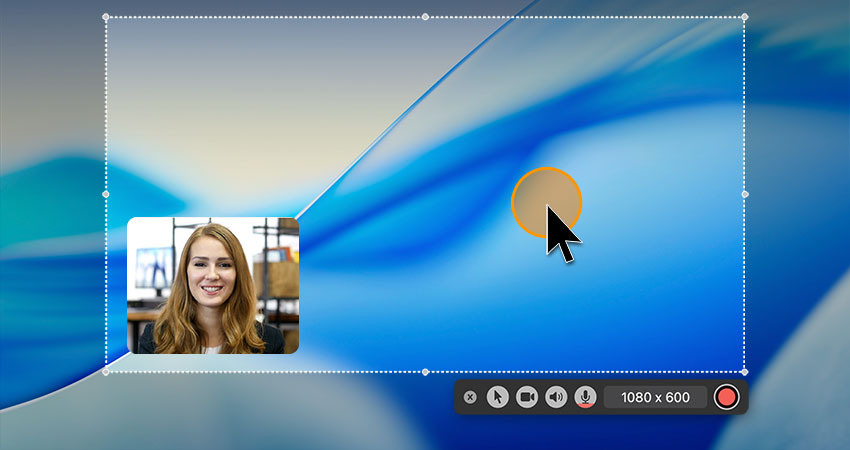
Enregistrez l’écran de votre Mac avec l’audio du système, le micro et la webcam (FaceTime). Cette solution tout-en-un est parfaite pour les cours, présentations et vidéos de jeu.

Comment enregistrer écran et visage sur Mac »

Bandicam - enregistrement écran Mac avec audio et caméra

Enregistrez une seule fenêtre sans distractions

Sélectionnez une fenêtre spécifique sur Mac à enregistrer. Bandicam capture uniquement cette fenêtre — même si d’autres applications s’affichent par-dessus. Cela garantit un enregistrement propre et ciblé tout en continuant vos autres tâches.
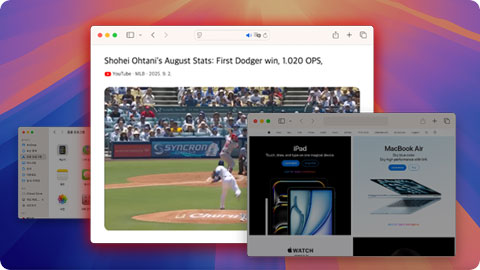
Comment enregistrer une fenêtre spécifique sur Mac »

Bandicam - enregistrer une seule fenêtre

Modifiez et coupez vos vidéos Mac immédiatement

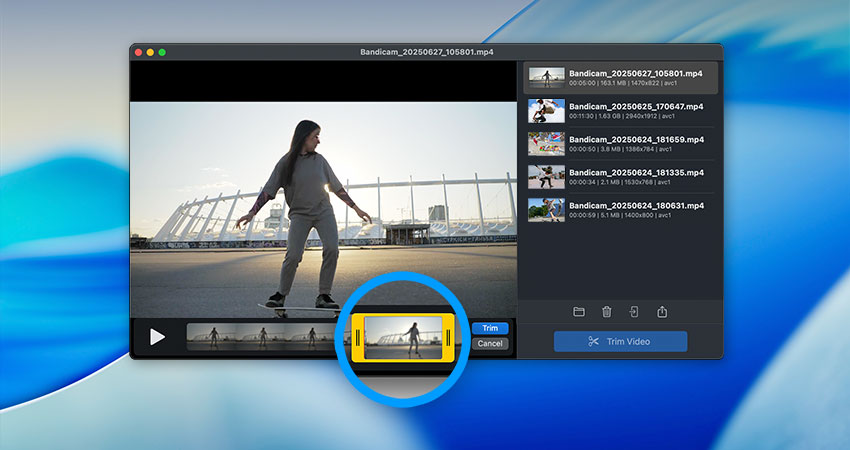
Bandicam simplifie la création de contenu grâce à son outil de découpe intégré. Supprimez facilement les parties indésirables après l’enregistrement et conservez uniquement les segments nécessaires, pour obtenir des vidéos propres et prêtes sans montage compliqué.
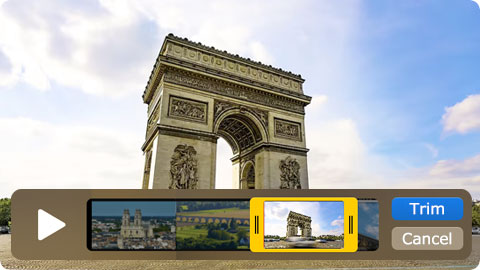
Comment couper une vidéo sur Mac »

Bandicam - couper vidéo après enregistrement


Questions fréquentes

Avec Bandicam, vous pouvez facilement enregistrer l’écran du Mac avec audio. Il capture à la fois l’audio système et le micro en même temps, sans installer de pilotes ni de plug-ins supplémentaires.

Avec la fonction overlay webcam de Bandicam, vous pouvez enregistrer l’écran et la caméra en même temps. Idéal pour les tutoriels et présentations.

Oui, Bandicam vous donne un contrôle total sur la partie de l’écran à enregistrer. Vous pouvez capturer tout l’écran, sélectionner et enregistrer une zone précise ou enregistrer une seule fenêtre.

La version Pro de Bandicam débloque un temps d’enregistrement illimité, vous permettant d’enregistrer aussi longtemps que nécessaire.

Bandicam pour Mac fonctionne sur MacBook, iMac, Mac mini et autres modèles de Mac avec macOS Ventura (13.0) ou version ultérieure. Vous pouvez cependant dupliquer l’écran de votre iPhone ou iPad sur Mac et l’enregistrer facilement avec Bandicam.

Oui, l’abonnement mensuel à Bandicam Pro inclut un essai gratuit de 3 jours, vous permettant de tester toutes les fonctionnalités Pro. » En savoir plus sur les abonnements