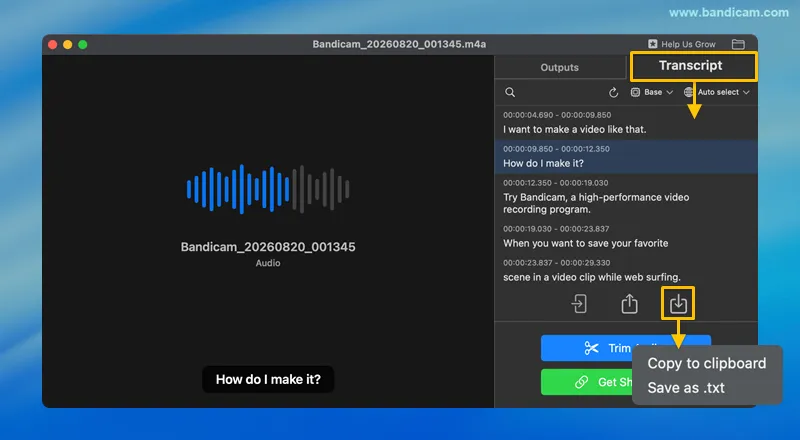
Cómo transcribir audio a texto en Mac
Bandicam utiliza su función integrada de transcripción con IA para convertir audio grabado en texto. Puede editar, copiar o guardar la transcripción como archivo TXT.
Cómo transcribir audio a texto en Mac
1. Grabe el audio que desea transcribir
Seleccione el modo de grabación de audio, active el audio del sistema o el micrófono e inicie la grabación.

2. Abra la lista de audios de salida
Cuando termine la grabación, la lista de audios de salida aparecerá automáticamente. También puede abrirla desde la ventana principal.

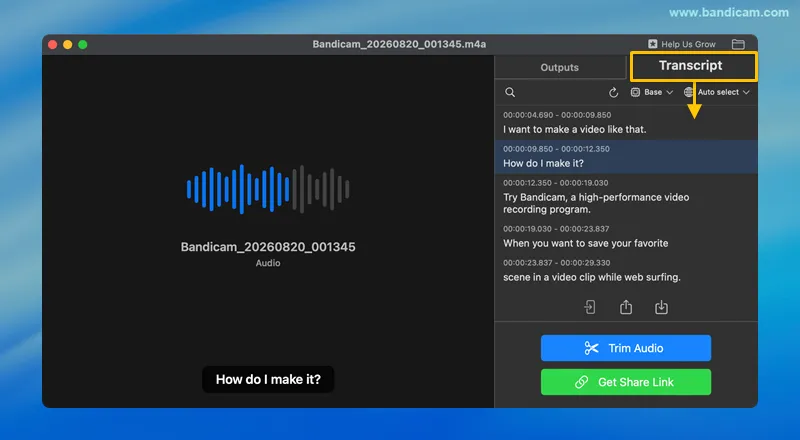
3. Seleccione el archivo de audio y abra la pestaña Transcripción
Bandicam comenzará a generar la transcripción automáticamente.
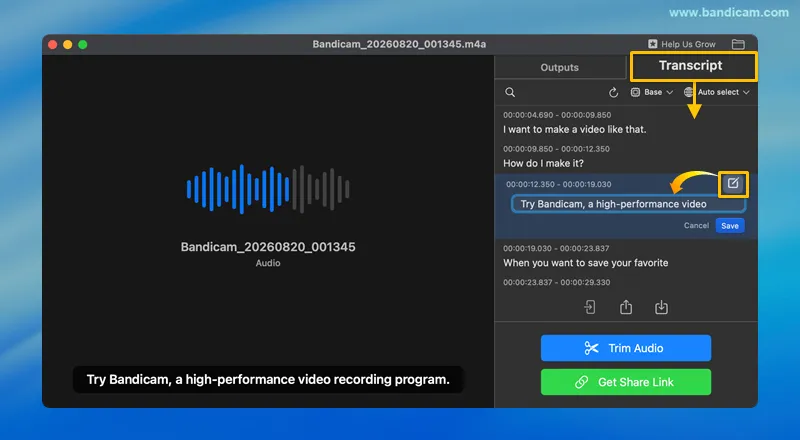
4. Revise y edite la transcripción
Use el icono de edición junto a una línea y guarde los cambios.
5. Guarde la transcripción
Use el icono de descarga para copiar el texto o guardarlo como archivo TXT.
Copiar al portapapeles · Guardar