Modus 'Bildschirmaufnahme' | Ausgewählter Bereich
Bandicam bietet eine vielseitige Aufnahmeoption 'Ausgewählter Bereich', mit der Sie einen bestimmten Teil Ihres Mac-Bildschirms präzise aufnehmen können.
So nehmen Sie einen ausgewählten Bereich Ihres Mac-Bildschirms auf
Schritt 1. Installieren Sie Bandicam aus dem Mac App Store und starten Sie es.
Schritt 2. Cursor, Webcam und Audio konfigurieren (optional)
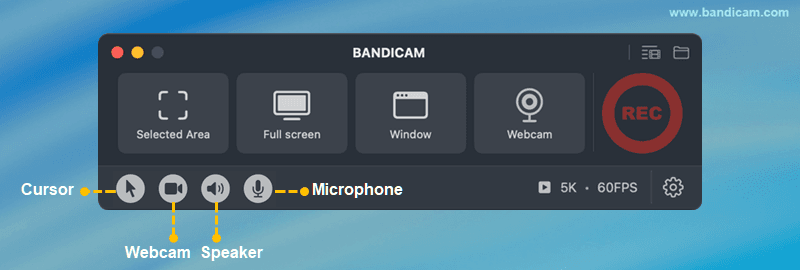
- Cursor: Um Ihren Mauszeiger aufzunehmen, klicken Sie auf das Cursorsymbol.
- Webcam: Um Ihre Webcam aufzunehmen, klicken Sie auf das Webcam-Overlay-Symbol.
- Audio: Der Systemsound ist standardmäßig aktiviert. Um Ihre Stimme aufzunehmen, wählen Sie das Mikrofonsymbol aus.
Schritt 3. Wählen Sie die Aufnahmeoption 'Ausgewählter Bereich', um einen benutzerdefinierten Aufnahmebereich zu definieren.

Schritt 4. Ziehen Sie Ecken und Kanten, um den Aufnahmebereich anzupassen, und klicken Sie dann auf die rote Schaltfläche, um aufzunehmen.

Schritt 5. Klicken Sie auf die ❚❚ Pause-Schaltfläche, um die Aufnahme zu pausieren/fortzusetzen, und drücken Sie die ■ Stopp-Schaltfläche, um die Aufnahme zu beenden.

Schritt 6. Beenden Sie die Aufnahme und überprüfen Sie die aufgezeichnete Videodatei.
Nachdem Sie die Aufnahme beendet haben, wird sofort das Ausgabevideolistenfenster angezeigt.
- Nachdem Sie ein Video ausgewählt haben, verwenden Sie die Schaltflächen, um es im Finder zu öffnen, zu löschen, per AirDrop zu senden oder über das macOS-Menü freizugeben.
- Um unerwünschte Abschnitte zu entfernen, klicken Sie auf die Schaltfläche "Video trimmen".

Mit diesen einfachen Schritten können Sie mit Bandicam für Mac einen ausgewählten Bereich Ihres Bildschirms in hoher Qualität aufnehmen – perfekt für Tutorials, Meetings oder App-Demos mit Teilbildschirmaufnahme.