'Bildschirmaufnahme'-Modus | Vollbild
Mit Bandicam können Sie Ihren gesamten Mac-Bildschirm mit der Aufnahmeoption 'Vollbild' aufnehmen. Wenn Sie mehrere Displays haben, können Sie ein bestimmtes Display auswählen, um dessen gesamten Bildschirm aufzunehmen.
So nehmen Sie Ihren gesamten Mac-Bildschirm auf
Schritt 1. Installieren Sie Bandicam aus dem Mac App Store und starten Sie es.
Schritt 2. Wählen Sie die Aufnahmeoption 'Vollbild' und wählen Sie einen aufzunehmenden Bildschirm aus.

Schritt 3. Cursor, Webcam und Audio konfigurieren (optional)
- Cursor: Um Ihren Mauszeiger aufzunehmen, klicken Sie auf das Cursorsymbol.
- Webcam: Um Ihre Webcam aufzunehmen, klicken Sie auf das Webcam-Overlay-Symbol.
- Audio: Der Systemsound ist standardmäßig aktiviert. Um Ihre Stimme aufzunehmen, wählen Sie das Mikrofonsymbol aus.
- Anmerkungswerkzeuge: Fügen Sie Stifte, Marker, Linien, Pfeile, Formen, Textüberlagerungen usw. hinzu.
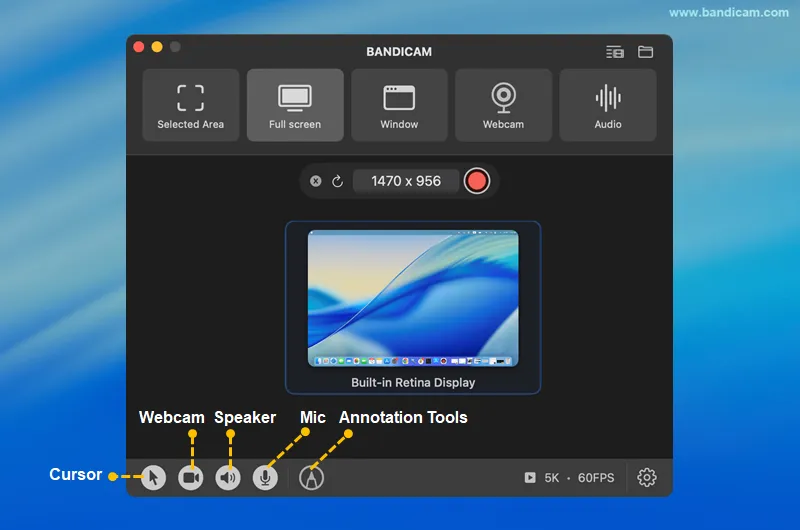
Schritt 4. Klicken Sie auf die ● REC-Schaltfläche, um die Vollbildaufnahme auf Ihrem Mac zu starten.

Schritt 5. Klicken Sie auf die ❚❚ Pause-Schaltfläche, um die Aufnahme zu pausieren/fortzusetzen, und drücken Sie die ■ Stopp-Schaltfläche, um die Aufnahme zu beenden.
- Während der Aufnahme im Vollbildmodus sind die Steuerelemente in der oberen Menüleiste Ihres Macs verfügbar.
- Alternativ können Sie zum Bandicam-Fenster zurückkehren und dort auf die Schaltfläche „Pause/Stopp“ klicken.

Schritt 6. Beenden Sie die Aufnahme und überprüfen Sie die aufgezeichnete Videodatei.
Nachdem Sie die Aufnahme beendet haben, wird sofort das Ausgabevideolistenfenster angezeigt.
- Klicken Sie auf die Registerkarte Transkript, um das ausgewählte Video in Text umzuwandeln.
- Sie können das Video im Finder öffnen, löschen, per AirDrop senden oder teilen.
- Klicken Sie auf Video trimmen, um unerwünschte Abschnitte zu entfernen, oder auf Freigabelink erstellen, um einen teilbaren Link zu erstellen.

Mit diesen einfachen Schritten können Sie Ihren gesamten Bildschirm mit dem Vollbild-Aufnahmemodus aufnehmen und sogar auswählen, welches Mac-Display erfasst werden soll.