So nehmen Sie Audio oder Sprache auf dem Mac auf
Mit Bandicam können Sie ganz einfach den Systemsound Ihres Macs und Ihre Stimme über ein Mikrofon aufnehmen, ohne zusätzliche Treiber installieren zu müssen.
1. Systemsound / Internes Audio aufnehmen (Standard)
Bandicam nimmt standardmäßig den Systemsound Ihres Macs auf und erfasst interne Töne von Apps, Videos oder Spielen. Schalten Sie diese Funktion mit dem Lautsprechersymbol um.

2. Mikrofon aufnehmen
- Um Ihre Stimme hinzuzufügen, klicken Sie einfach auf das Mikrofonsymbol.
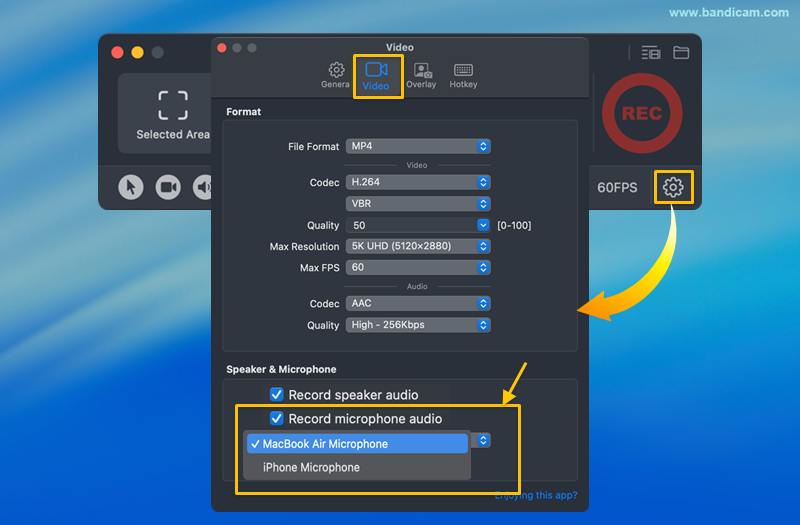
- Sie können die Mikrofoneinstellungen auch in Einstellungen → Video unter „Lautsprecher & Mikrofon“ anpassen.

Fehlerbehebung bei Problemen mit der Audioaufnahme
1. Sie können den Systemsound Ihres Macs nicht aufnehmen?
- Berechtigungen überprüfen: Erteilen Sie Bandicam die Bildschirm- & Systemaufnahme-Berechtigungen in den Mac Systemeinstellungen > Datenschutz & Sicherheit > Bildschirm- & System-Audioaufnahme
 .
. - Sound-Ausgabegerät überprüfen: Bestätigen Sie in den Systemeinstellungen → Ton → Ausgabe, dass ein funktionierendes Audiogerät (z. B. Lautsprecher, Kopfhörer) ausgewählt ist.


2. Sie können Ihre Stimme nicht aufnehmen?
- Mikrofonzugriff erteilen: Stellen Sie sicher, dass Bandicam die Berechtigung hat, Ihr Mikrofon zu verwenden. Sie können dies in den Systemeinstellungen → Datenschutz & Sicherheit → Mikrofon aktivieren.
- Ein anderes Gerät auswählen: Gehen Sie in Bandicam zu Einstellungen → Video und wählen Sie ein anderes Mikrofon aus dem Dropdown-Menü aus, um zu sehen, ob das Problem gerätespezifisch ist.

Wenn die Probleme mit der Audioaufnahme weiterhin bestehen, nehmen Sie bitte Ihre Bandicam- und Mac-Soundeinstellungen auf. Senden Sie dann die Videodatei zusammen mit den Details zu Ihrem Mac- und Mikrofonmodell an mac@bandicam.com.