So richten Sie Berechtigungen auf macOS ein
Damit Bandicam auf Ihrem Mac einwandfrei funktioniert, müssen Sie einige notwendige Berechtigungen erteilen. Dies ist eine standardmäßige Sicherheitsmaßnahme von macOS zum Schutz Ihrer Privatsphäre. Befolgen Sie diese einfachen Schritte, um alles einzurichten.
Bildschirm- & System-Audioaufnahme
Um den Bildschirm oder Audio Ihres Macs aufzunehmen, müssen Sie in den Systemeinstellungen eine Berechtigung erteilen.
Schritt 1. Klicken Sie auf die Schaltfläche „Systemeinstellungen öffnen“.
Sie sehen möglicherweise eine von zwei verschiedenen Meldungen, wie unten dargestellt. In beiden Fällen klicken Sie bitte auf die Schaltfläche „Systemeinstellungen öffnen“.

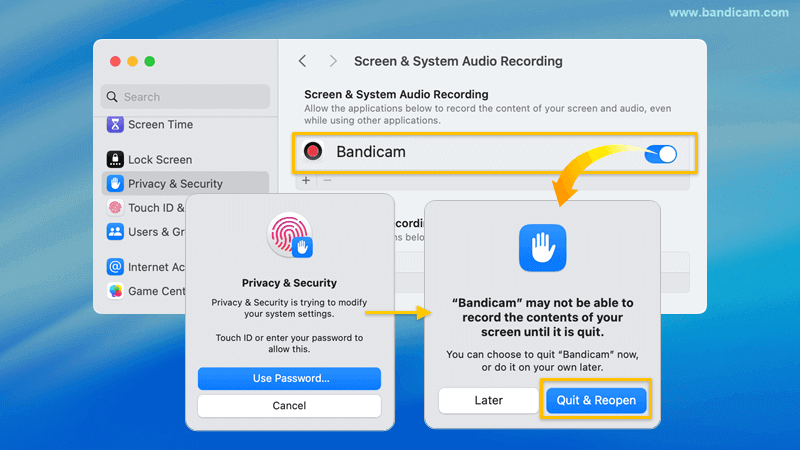
Schritt 2. Erteilen Sie die Berechtigung, indem Sie den Schalter neben Bandicam einschalten.
- Suchen Sie Bandicam in der Liste und schalten Sie den Schalter auf EIN.
- Geben Sie bei Aufforderung Ihr Systempasswort ein.
- Autorisieren Sie, indem Sie auf „Beenden & erneut öffnen“ klicken.
Kamerazugriff
Um die Webcam-Overlay-Funktion zu nutzen, müssen Sie Bandicam den Zugriff auf Ihre Kamera erteilen. Befolgen Sie die folgenden Anweisungen, je nachdem, welches Pop-up Sie sehen.
Fall 1: Wenn das Pop-up „Erlauben“ erscheint, klicken Sie auf „Erlauben“.

Fall 2: Wenn Sie das Pop-up „Berechtigung erforderlich“ sehen, befolgen Sie diese drei Schritte:
- Klicken Sie auf Systemeinstellungen öffnen.
- Suchen Sie Bandicam in der Liste und schalten Sie den Schalter auf EIN.
- Klicken Sie auf Beenden & erneut öffnen.

Mikrofonzugriff
Um Ihre Stimme oder externes Audio aufzunehmen, müssen Sie Bandicam den Zugriff auf Ihr Mikrofon gestatten. Befolgen Sie die folgenden Anweisungen, je nachdem, welches Pop-up Sie sehen.
Fall 1: Wenn das Pop-up „Erlauben“ erscheint, klicken Sie auf „Erlauben“.

Fall 2: Wenn Sie das Pop-up „Berechtigung erforderlich“ sehen, befolgen Sie diese drei Schritte:
- Klicken Sie auf Systemeinstellungen öffnen.
- Suchen Sie Bandicam in der Liste und schalten Sie den Schalter auf EIN.
- Klicken Sie auf Beenden & erneut öffnen.
