Während der Aufnahme auf dem Bildschirm zeichnen
Bandicam für Mac bietet Bildschirm-Anmerkungswerkzeuge, mit denen Sie während der Aufnahme Stifte, Textmarker, Linien, Pfeile, Formen und Texte hinzufügen können. Diese Markierungswerkzeuge eignen sich ideal für Schulungsvideos, Geschäftspräsentationen und YouTube-Tutorials.
So verwenden Sie die Zeichenwerkzeuge
Schritt 1. Zeichenwerkzeuge öffnen.
Sie können die Zeichenwerkzeugleiste jederzeit vor oder während einer Aufnahme öffnen.
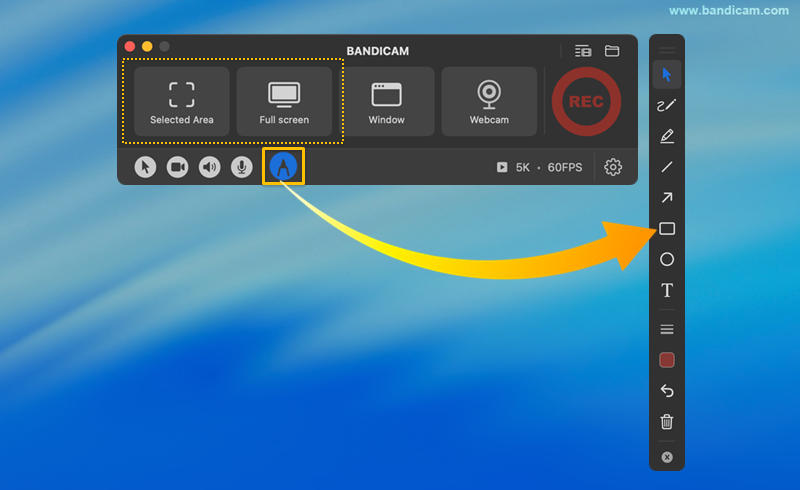
- Im Hauptfenster: Klicken Sie auf das Stift-Symbol, um das Zeichenwerkzeug zu aktivieren, bevor Sie einen Aufnahmemodus wie „Ausgewählter Bereich“ oder „Vollbild“ auswählen.
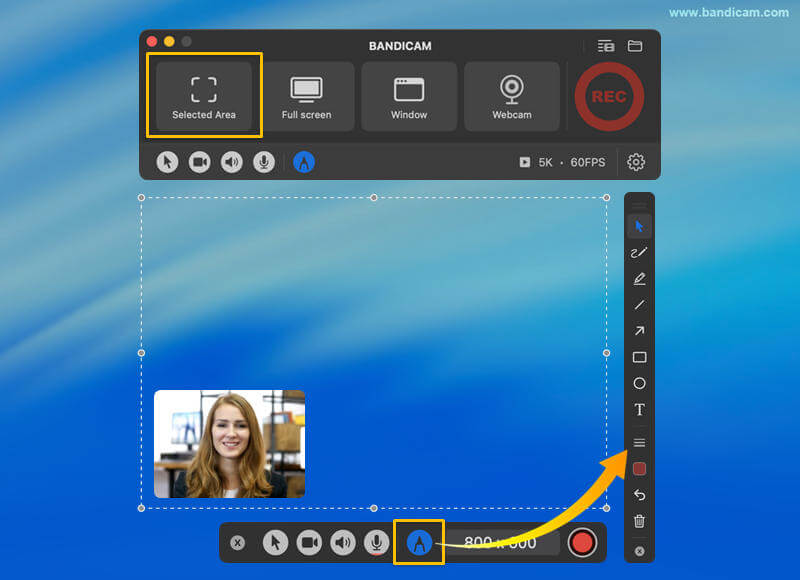
- Im Modus „Ausgewählter Bereich“: Klicken Sie auf das Stift-Symbol in der Steuerleiste, um die Bildschirm-Anmerkungswerkzeuge vor oder während der Aufnahme ein- oder auszuschalten.
Schritt 2. Wählen Sie Ihr Anmerkungswerkzeug aus.
Sobald die Werkzeugleiste geöffnet ist, können Sie aus verschiedenen professionellen Markierungswerkzeugen wählen, um Ihr Video zu verbessern:
- Cursor: Bewegen Sie den Mauszeiger frei, um auf dem Bildschirm zu navigieren oder mit anderen Fenstern und Apps zu interagieren, ohne zu zeichnen.
- Stift & Textmarker: Zum freien Zeichnen auf dem Bildschirm oder zum Hervorheben bestimmter Texte.
- Linie & Pfeil: Zeichnen Sie gerade Linien oder verwenden Sie Pfeile, um Menüs und Richtungen hervorzuheben.
- Formen: Zeichnen Sie Rechtecke oder Kreise auf den Bildschirm.
- Text: Geben Sie Text ein und drücken Sie die Eingabetaste, um abzuschließen. Während das Textwerkzeug (T) aktiv ist, können Sie den Text durch Ziehen verschieben.
- Rückgängig & Löschen: Korrigieren Sie Fehler mit der Schaltfläche „Rückgängig“ (Zurück-Pfeil) oder löschen Sie mit „Löschen“ (Papierkorb) alle Zeichnungen.
- Schließen: Klicken Sie auf das [X]-Symbol, um den Zeichenmodus zu beenden.

- Linienstärke und Farben anpassen: Wählen Sie zwischen Stift, Textmarker, Linie, Pfeil oder Formen und passen Sie Linienstärke und Farben an.
![Linienstärke und Farben anpassen]()
- Textzeichnung anpassen:
- Wählen Sie die Schriftart, passen Sie die Schriftgröße an, steuern Sie Konturstärke und Unschärfe und legen Sie separate Farben für Text und Kontur fest.
- Während das Textwerkzeug (T) aktiv ist, können Sie den Text durch Ziehen verschieben.
![Text anpassen]()
![Text ziehen und verschieben]()


Zusätzlicher Tipp. Wählen Sie das Cursor-Werkzeug, um während des Zeichnens zu klicken oder den Bildschirm zu bewegen.
Wenn ein Zeichenwerkzeug auf dem Bildschirm (Stift, Textmarker, Formen usw.) aktiv ist, sind Mausklicks und Bildschirmbewegungen deaktiviert. Um sie wieder zu aktivieren, wählen Sie einfach das Cursor-Werkzeug aus.
