Sobreposição da webcam: Gravação de Tela e Webcam no Mac
O Bandicam permite a gravação simultânea da tela do seu Mac e de um feed da webcam, criando um efeito de Picture-in-Picture ou facecam. Este recurso de sobreposição da webcam está disponível para os modos de gravação 'Área Selecionada' e 'Tela inteira'.
Adicionar uma Sobreposição de Webcam
A maneira mais fácil de adicionar sua webcam é clicando no ícone da Webcam no Bandicam antes de iniciar a gravação.
Passo 1. Clique no ícone de sobreposição da webcam e escolha um modo de gravação: Área Selecionada ou Tela inteira.
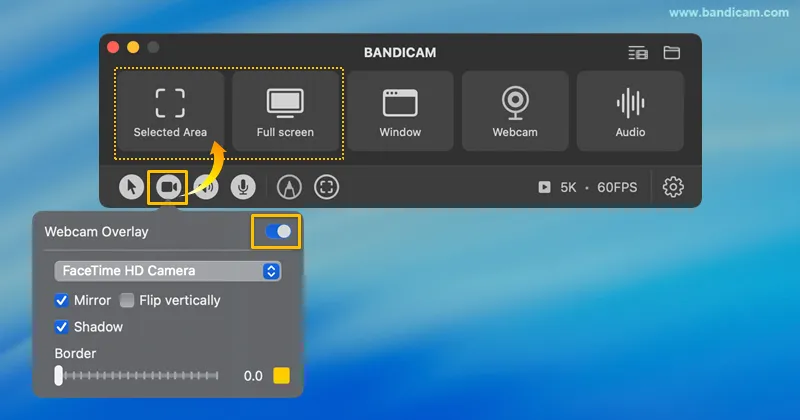
Passo 2. Ajuste a sua tela de sobreposição da webcam.
- Ajuste a exibição da sua webcam Picture-in-Picture (PIP) arrastando suas bordas ou movendo-a com o mouse.

- Você também pode alterar o formato da webcam para círculo ou quadrado ao passar o cursor.

Configurações Avançadas da Webcam
Para mais personalização, navegue até Configurações → Sobreposição. Nesta seção, você pode:
- Selecionar Dispositivo de Webcam: Escolha sua câmera preferida na lista de dispositivos de webcam.
- Espelhar / Inverter verticalmente: Marque as caixas para espelhar horizontalmente ou inverter verticalmente a sua visualização da webcam.
- Sombra: Adicione um efeito de sombra à sobreposição.
- Borda: Defina a espessura e a cor.

Webcam Não Está Aparecendo?
Isso geralmente decorre de um problema de permissões ou de uma escolha de dispositivo incorreta. Por favor, faça o seguinte:
- Verificar Permissões: Permita o acesso à câmera do Bandicam através dos Ajustes do Sistema → Privacidade e Segurança → Câmera
 .
. - Selecionar o Dispositivo Correto: Em Configurações → Sobreposição do Bandicam, escolha a câmera correta no menu suspenso do dispositivo de webcam.

