Como transcrever vídeo em texto
O Bandicam para Mac permite transcrever vídeo em texto no Mac usando o recurso de transcrição por IA. A ferramenta analisa o áudio do vídeo e gera automaticamente um arquivo de legenda .srt. Você também pode editar a transcrição, copiá-la para a área de transferência, salvá-la como arquivo .txt ou exportar um vídeo com legendas.
Passos para transcrever vídeo em texto
Para converter vídeo em texto com o Bandicam, siga estes passos:
Passo 1. Inicie a gravação com a opção escolhida: Área Selecionada, Tela inteira, Janela ou Webcam.

Passo 2. Após a gravação parar, a Lista de vídeos de saída será exibida automaticamente.
Você também pode abri-la clicando no ícone da Lista de vídeos de saída na janela principal.

Passo 3. Selecione o arquivo de vídeo e clique na guia Transcrição.
O Bandicam começará a gerar a transcrição automaticamente.

Passo 4. Revise e edite a transcrição.
Após concluir a transcrição, revise-a. Clique no ícone de edição ao lado de uma linha da transcrição para atualizar o texto e em Salvar para aplicar as alterações.

Passo 5. Salve a transcrição ou exporte um vídeo com legendas.
- Um arquivo .srt é salvo automaticamente na mesma pasta do vídeo.
- Clique no ícone de download para acessar mais opções, como Copiar para a área de transferência, Salvar como .txt e Exportar vídeo com legendas.

Dicas úteis
![search]() Pesquisar: Use a caixa de pesquisa para encontrar palavras ou frases na transcrição.
Pesquisar: Use a caixa de pesquisa para encontrar palavras ou frases na transcrição.![refresh]() Atualizar: Após alterar o modelo de IA ou o idioma, clique em Atualizar para gerar novamente a transcrição.
Atualizar: Após alterar o modelo de IA ou o idioma, clique em Atualizar para gerar novamente a transcrição.![ai model]() Selecionar modelo de IA: Clique neste ícone para alternar entre os modelos (Tiny, Base, Small, Medium ou Large Turbo).
Selecionar modelo de IA: Clique neste ícone para alternar entre os modelos (Tiny, Base, Small, Medium ou Large Turbo).![Language]() Selecionar idioma: Clique no ícone de idioma para escolher manualmente o idioma da transcrição.
Selecionar idioma: Clique no ícone de idioma para escolher manualmente o idioma da transcrição.![cc]() Legendas: Clique no botão CC para ativar ou desativar as legendas. Bandicam Pro permite ver as legendas completas durante a reprodução.
Legendas: Clique no botão CC para ativar ou desativar as legendas. Bandicam Pro permite ver as legendas completas durante a reprodução.
 Pesquisar: Use a caixa de pesquisa para encontrar palavras ou frases na transcrição.
 Atualizar: Após alterar o modelo de IA ou o idioma, clique em Atualizar para gerar novamente a transcrição.
 Selecionar modelo de IA: Clique neste ícone para alternar entre os modelos (Tiny, Base, Small, Medium ou Large Turbo).
 Selecionar idioma: Clique no ícone de idioma para escolher manualmente o idioma da transcrição.
 Legendas: Clique no botão CC para ativar ou desativar as legendas.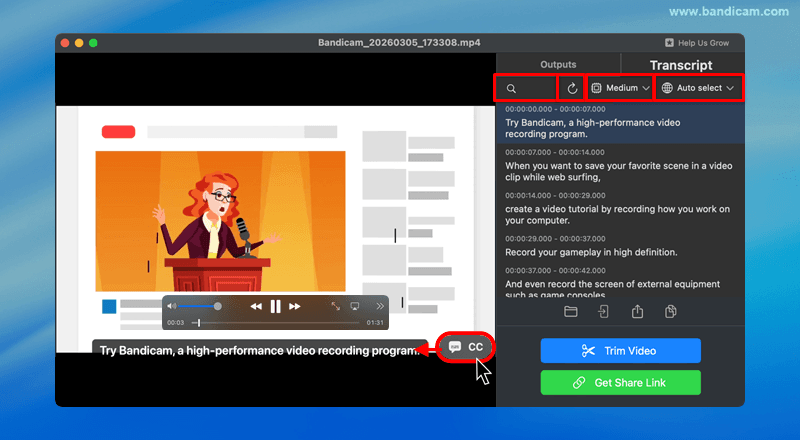
Configurações avançadas de transcrição
Para mais opções, vá em Configurações → Transcrição. Consulte o Guia de configurações de transcrição para mais detalhes.
Nesta seção você pode:
- Selecionar a predefinição do modelo de IA: Tiny, Base, Small, Medium ou Large Turbo
- Escolher o idioma de transcrição: Selecione um idioma específico em vez de seleção automática
- Ativar pré-processamento de áudio: Reduzir ruído de fundo para melhor precisão
- Limpar o cache do modelo: Remover modelos de IA baixados

Perguntas frequentes
1. O Bandicam pode transcrever vídeo em texto automaticamente?
Sim. O Bandicam inclui transcrição por IA que converte automaticamente a fala do vídeo em texto.
2. Quais idiomas são suportados para transcrição de vídeo?
O Bandicam suporta vários idiomas para transcrição de vídeo, incluindo alemão, inglês, espanhol, francês, indonésio, italiano, holandês, português, sueco, vietnamita, turco, russo, ucraniano, árabe, coreano, chinês simplificado, chinês tradicional e japonês. Você pode selecionar o idioma de transcrição manualmente ou usar a seleção automática para detectar o idioma.
3. Como melhorar a precisão da transcrição?
O modelo Base (equilibrado) é selecionado por padrão. Modelos maiores oferecem maior precisão, com o Large Turbo oferecendo a maior. Você pode selecionar esses modelos nas Configurações de transcrição.