Modo 'Gravação de Tela' | Área Selecionada
O Bandicam oferece uma opção versátil de gravação 'Área Selecionada', permitindo que você capture com precisão uma porção escolhida da sua tela do Mac.
Como Gravar uma Área Selecionada da Tela do seu Mac
Passo 1. Instale o Bandicam da Mac App Store e abra-o.
Passo 2. Configure Cursor, Webcam e Áudio (Opcional)
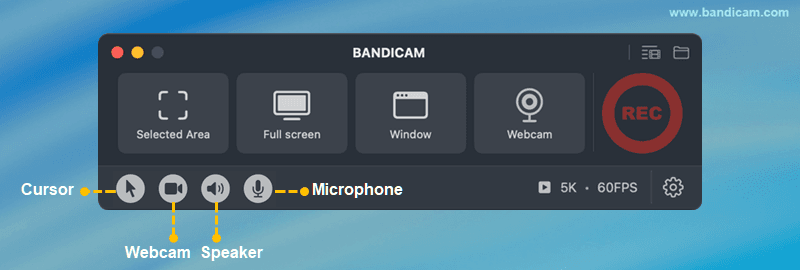
- Cursor: Para capturar seu cursor do mouse, clique no ícone do cursor.
- Webcam: Para capturar sua webcam, clique no ícone de sobreposição da webcam.
- Áudio: O áudio do sistema é habilitado por padrão. Para gravar sua voz, selecione o ícone do microfone.
Passo 3. Escolha a opção de gravação 'Área Selecionada' para definir uma região de gravação personalizada.

Passo 4. Arraste os cantos e bordas para ajustar a área de captura, e clique no botão vermelho para gravar.

Passo 5. Clique no botão de Pausa ❚❚ para pausar/retomar, e pressione o botão de Parar ■ para finalizar a gravação.

Passo 6. Pare a gravação e revise o arquivo de vídeo gravado.
Depois de parar a gravação, a janela da lista de vídeos de saída aparecerá imediatamente.
- Depois de selecionar um vídeo, use os botões para Abrir no Finder, Excluí-lo, Enviá-lo via AirDrop ou Compartilhá-lo através do menu do macOS.
- Para remover seções indesejadas, clique no botão "Cortar vídeo".

Com estes passos fáceis, o Bandicam para Mac permite que você grave uma área selecionada da sua tela em alta qualidade—perfeito para tutoriais, reuniões ou demos de aplicativos com gravação de tela parcial.