Como Gravar Áudio ou Voz no Mac
O Bandicam permite que você grave facilmente o áudio do sistema do seu Mac e sua voz de um microfone, tudo sem instalar nenhum driver adicional.
1. Gravar Áudio do Sistema / Áudio Interno (Padrão)
O Bandicam grava o Áudio do Sistema do seu Mac por padrão, capturando sons internos de aplicativos, vídeos ou jogos. Alterne esta função com o ícone de Alto-falante.

2. Gravar Microfone
- Para adicionar sua voz, basta clicar no ícone do Microfone.
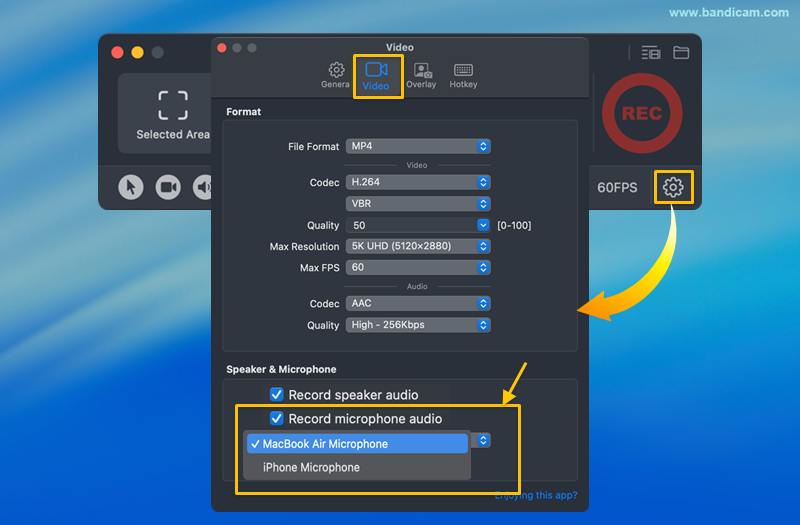
- Você também pode ajustar as configurações do microfone em Configurações → Vídeo, em "Alto-falante e Microfone."

Solução de Problemas de Gravação de Áudio
1. Não consegue gravar o áudio do sistema do seu Mac?
- Verificar Permissões: Conceda as permissões de gravação de Tela e do Sistema ao Bandicam em Ajustes do Sistema > Privacidade e Segurança > Gravação de Tela e Áudio do Sistema
 .
. - Verificar Dispositivo de Saída de Som: Em Ajustes do Sistema → Som → Saída, confirme que um dispositivo de áudio funcionando (por exemplo, alto-falantes, fones de ouvido) está selecionado.


2. Não consegue gravar sua voz?
- Conceder Acesso ao Microfone: Certifique-se de que o Bandicam tem permissão para usar seu microfone. Você pode ativar isso em Ajustes do Sistema → Privacidade e Segurança → Microfone.
- Selecionar um Dispositivo Diferente: No Bandicam, vá para Configurações → Vídeo e selecione um microfone diferente no menu suspenso para ver se o problema é específico do dispositivo.

Se os problemas de gravação de áudio persistirem, por favor, grave suas configurações de som do Bandicam e do Mac. Em seguida, envie o arquivo de vídeo, junto com os detalhes do seu Mac e o modelo do microfone, para mac@bandicam.com.